Подготовка: пять минут, которые решают всё
Пять минут подготовки избавят от ложных выводов: без замера «до» потом не с чем сравнивать, а открытые игры и чужие «оптимизаторы» мешают замерам и подбору разгона.
- Сначала замерьте FPS в своей игре — до любых изменений. Привычная сцена, те же настройки графики. Это главный замер, как мерить правильно — в шаге 09. Можно дополнительно запустить «Бенчмарк»: его прогон станет «до».
- При запуске разрешите доступ администратора. Программа работает с правами администратора и сама просит их при каждом старте: в окне Windows нажмите «Да».
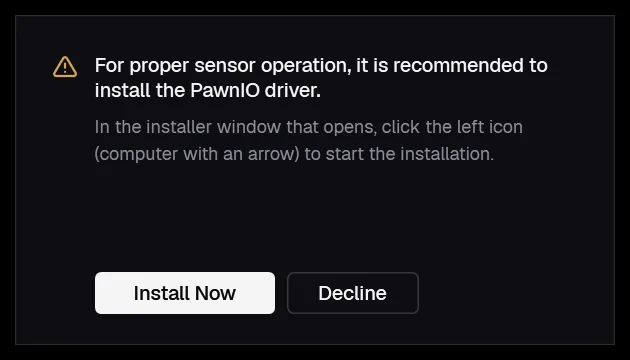
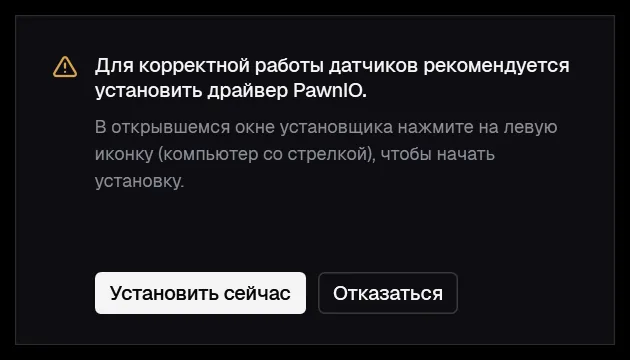
- Поставьте драйвер PawnIO, если программа предложит. При первом запуске может появиться окно «Для корректной работы датчиков рекомендуется установить драйвер PawnIO»: нажмите «Установить сейчас», а в окне установщика — левую иконку (компьютер со стрелкой). Без этого драйвера не работает часть датчиков и разгон процессора.
- Закройте игры и тяжёлые программы. И те, что сами меняют частоты и лимиты: MSI Afterburner, Ryzen Master, ThrottleStop и подобные. Две программы, которые правят одно и то же, перетирают настройки друг друга. Ryzen Master и ThrottleStop вкладка «Разгон → Процессор» назовёт сама, и подбор с ними не начнётся. Закрыть нужно только на время настройки.
- Ноутбук — от сети. От батареи часть замеров и подборов не запускается или останавливается.
Сделайте точку восстановления
Две минуты сейчас против переустановки Windows потом. Почти всё, что меняет программа, выключается её же кнопками, а точка восстановления страхует от остального — кривого драйвера, чужой «оптимизации», случайного эксперимента.
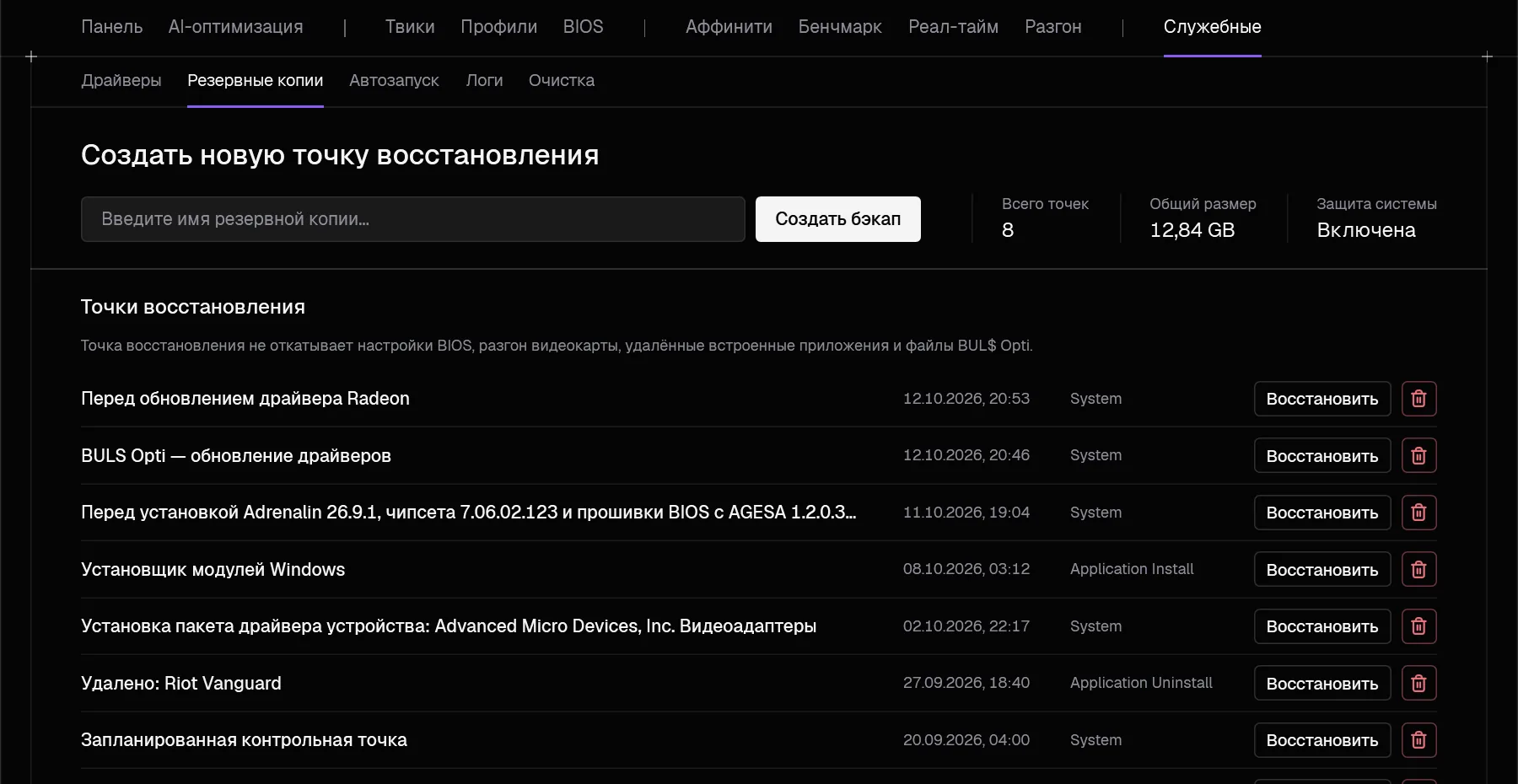
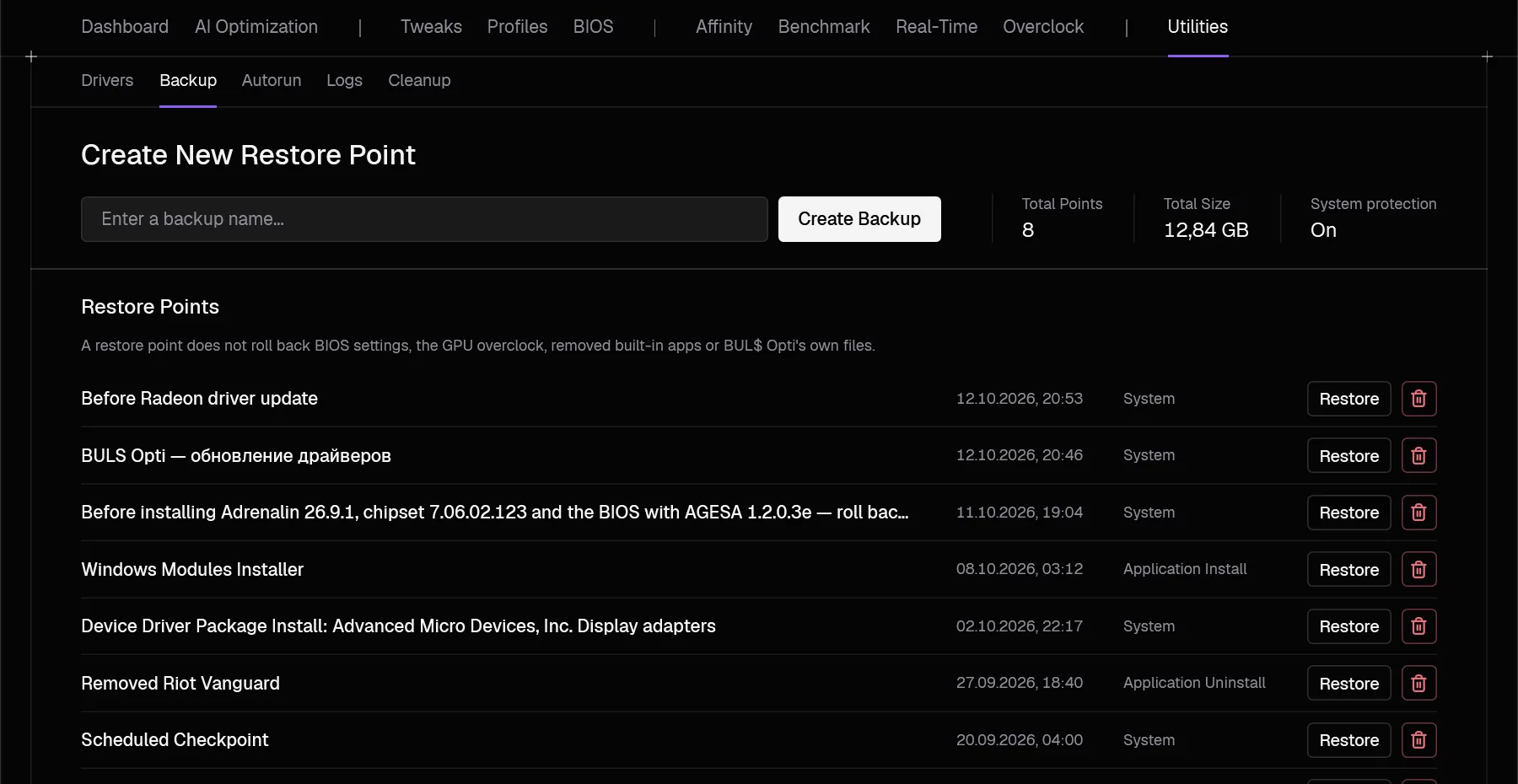
- Откройте Служебные → Резервные копии — вторая кнопка в ряду под вкладками («Служебные» открываются на «Драйверах»).
- В поле «Введите имя резервной копии...» впишите понятное имя, например
До BULS Opti. Без имени точка не создаётся. - Нажмите «Создать бэкап» и дождитесь, пока точка появится в списке.
- Защита системы выключена — программа спросит «Включить защиту системы?»: нажмите «Включить». Под точки Windows займёт часть места на диске, обычно несколько процентов.
- Идёт игра — появится окно «Идёт игра»: создание точки на несколько секунд сильно нагружает диск, в игре возможны рывки. «Создать сейчас» — если точка нужна прямо сейчас.
- Перед большим набором твиков, советами ИИ и установкой драйверов программа сама предлагает точку. Если Windows её не создала, можно продолжить без неё: «Продолжить без точки» или «Применить без точки».
Как откатиться. Нажмите «Восстановить» у нужной точки — откроется восстановление системы Windows: выберите «Выбрать другую точку восстановления» и нужную точку. Точка восстановления не откатывает настройки BIOS, разгон видеокарты, удалённые встроенные приложения и файлы BUL$ Opti — для них есть свои кнопки, см. «Если что-то пошло не так».
Панель: посмотрите, что снижает оценку
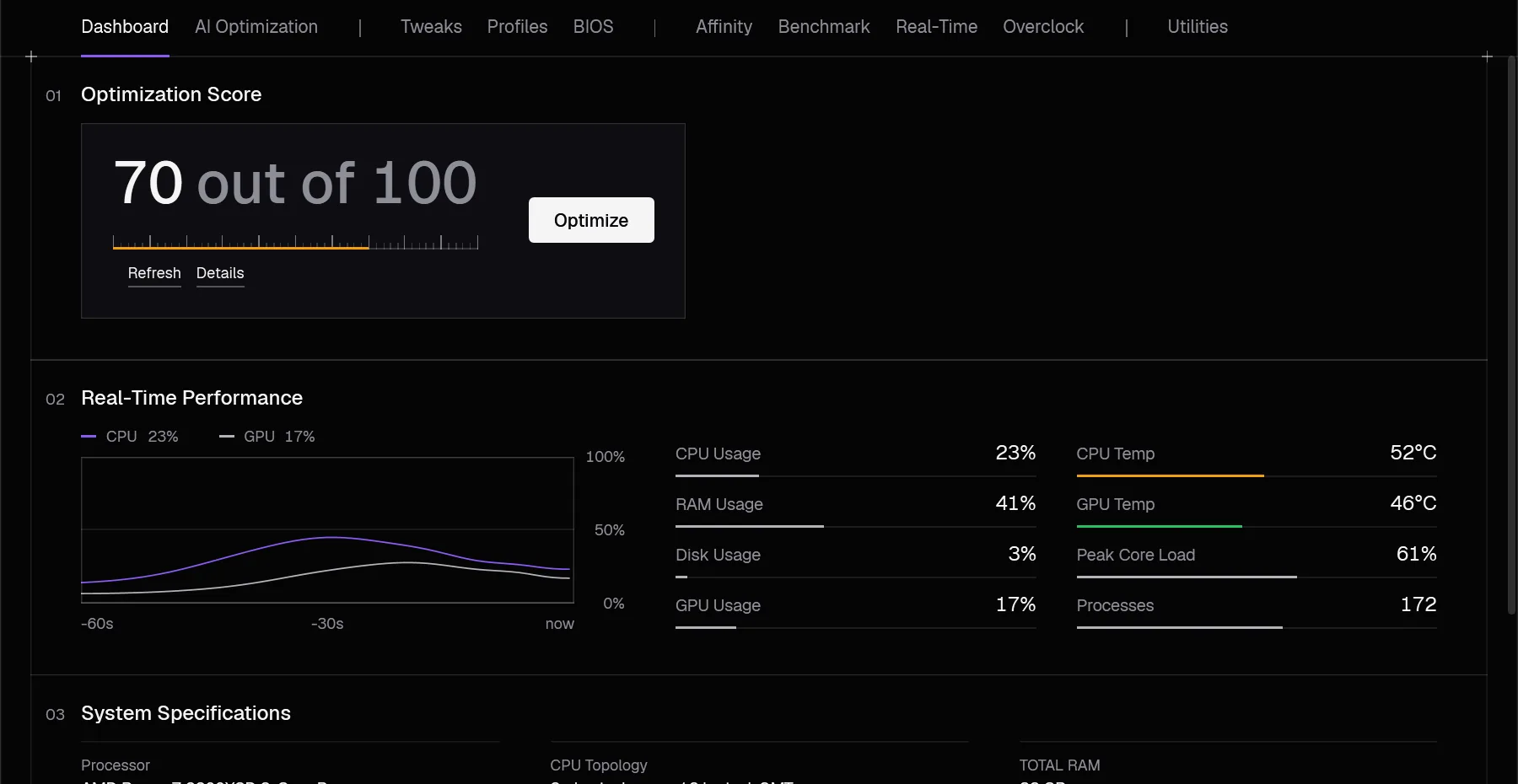
«Оценка оптимизации» — это «N из 100». Она считается прямо на вашем ПК и меняется сразу после ваших изменений, поэтому по ней удобно проверять каждый следующий шаг. Главное в ней — не число, а список того, что его снижает.
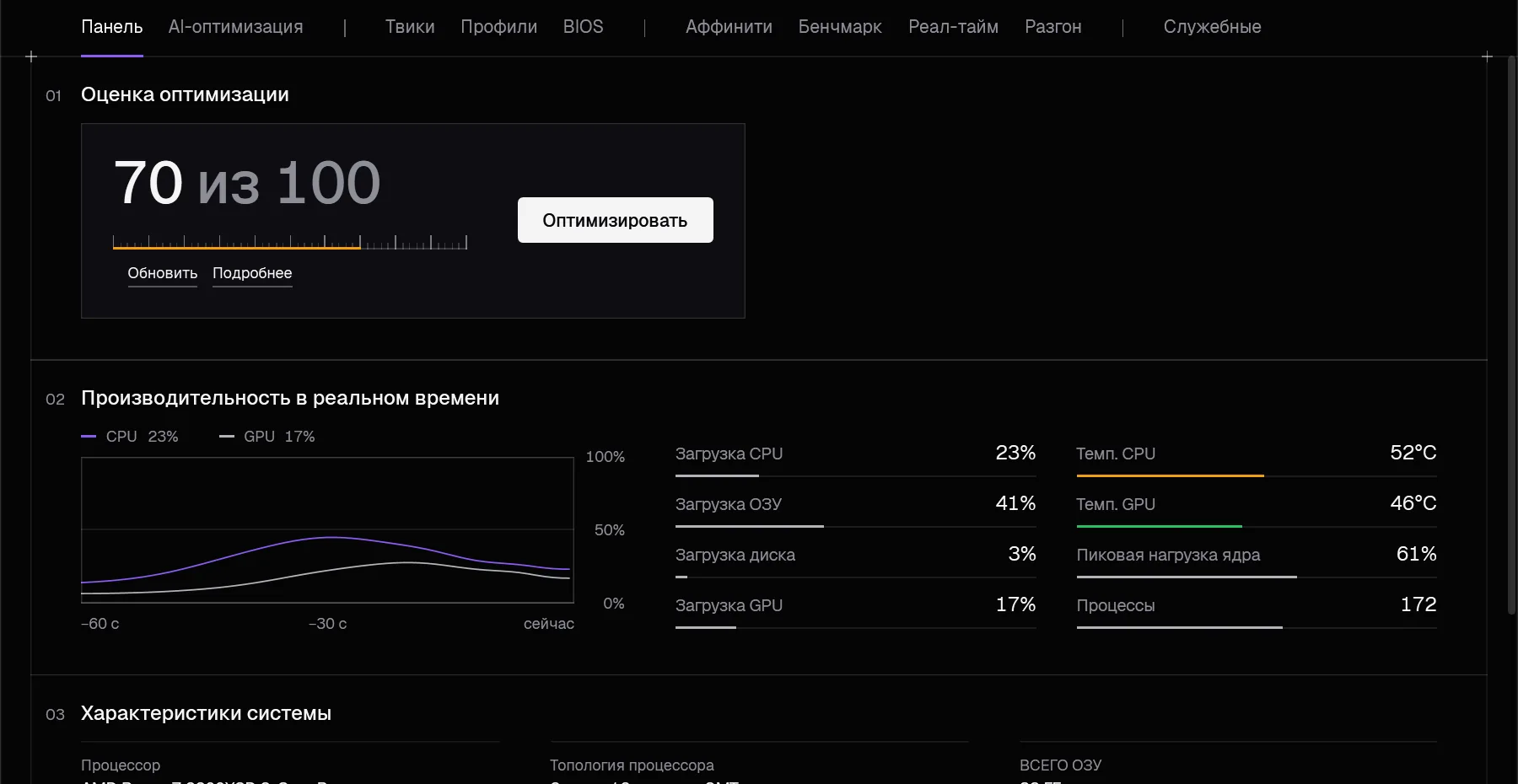
- Посмотрите на число. Рядом с «Обновить» написано, когда оценка посчитана («Обновлено в …»); «Обновить» пересчитывает её сразу.
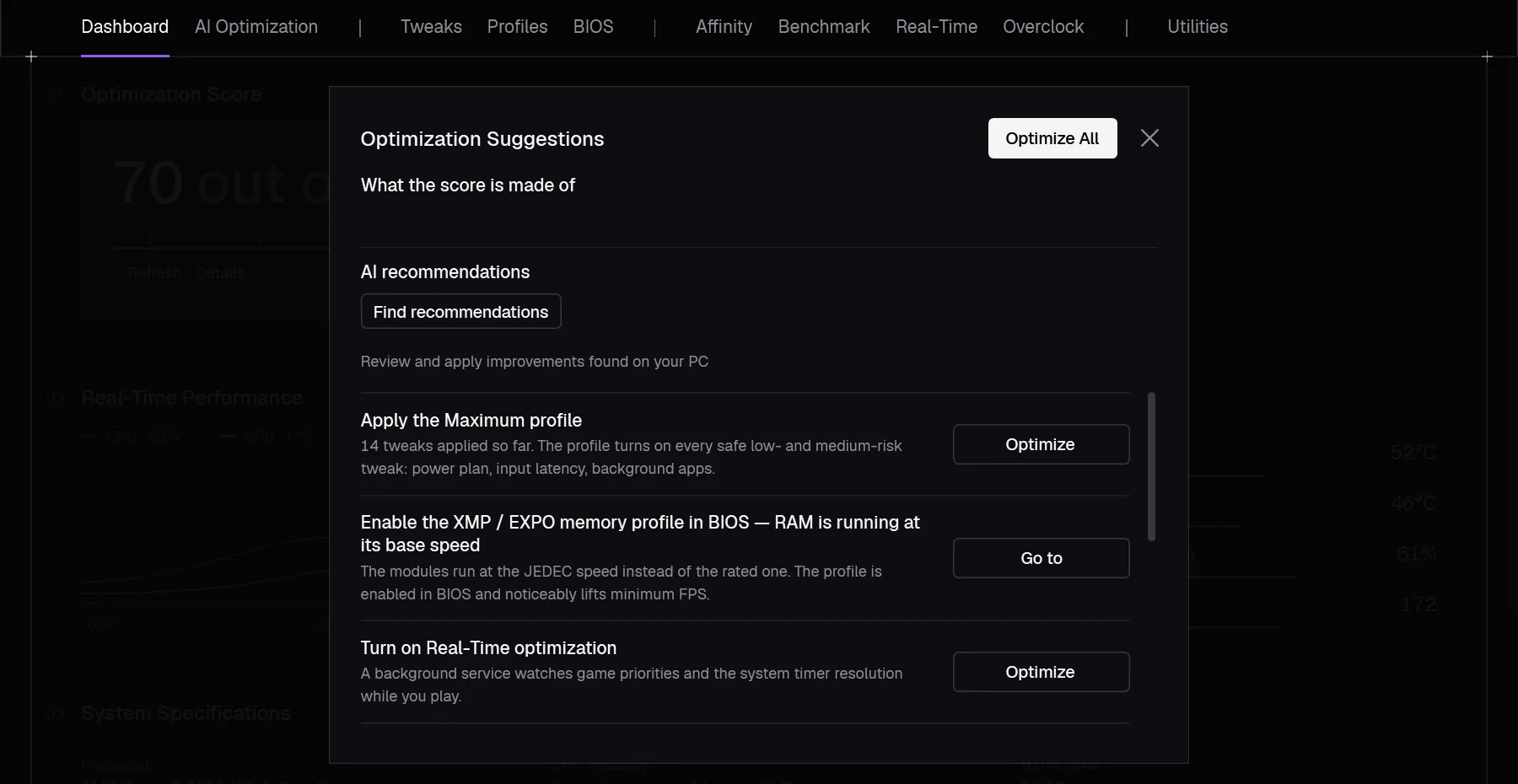
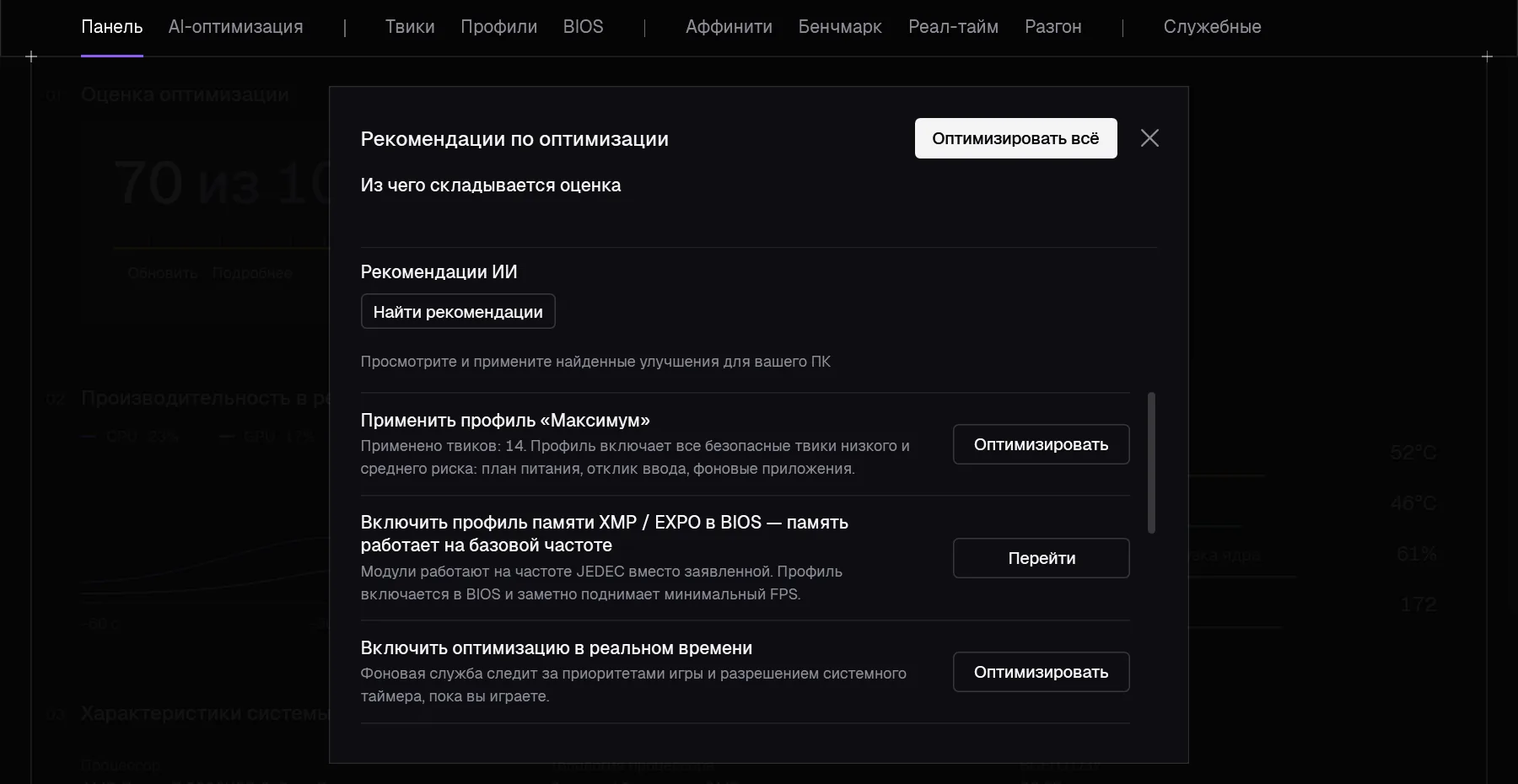
- Нажмите «Подробнее» (или «Оптимизировать») — откроется окно «Рекомендации по оптимизации». Вверху — «Из чего складывается оценка»: все пункты с баллами.
- У пункта с замечанием есть кнопка «Перейти»: она открывает вкладку, где это исправляется. «не проверено» значит, что данных пока нет: такой пункт не учитывается, и оценка считается по остальным.
Из чего складывается оценка
| Пункт | Что проверяется | Баллы |
|---|---|---|
| Твики | Сколько включено из активного профиля (применён целиком — полный балл) или из рекомендованных твиков «Максимума» | 30 |
| Схема питания | Не стоит ли «Экономия энергии»: она режет частоты | 6 |
| Игровой режим Windows | Включён ли | 6 |
| Память | Работают ли планки на паспортной частоте (EXPO / XMP). На ноутбуке не проверяется | 12 |
| Основной монитор | Работает ли на максимальной частоте при своём разрешении | 10 |
| Драйверы | Нет ли устаревших по скану вкладки «Драйверы» | 12 |
| Автозагрузка | Сколько лишних программ запускается вместе с Windows (до четырёх — полный балл) | 10 |
| Системный диск | Свободно ли хотя бы 15 % | 8 |
| Аппаратное планирование GPU | Включено ли | 3 |
| Перезагрузка | Не ждут ли твики перезагрузки | 3 |
Строки без баллов: «Мусор в автозапуске» (остатки удалённых программ и записи без файла) и «Реал-тайм» (включён или нет). Штрафы: замечания на вкладке «Аффинити» — минус 10, разгон видеокарты в карантине после сбоя — минус 5.
Ниже в том же окне — «Рекомендации ИИ»: кнопка «Найти рекомендации» спрашивает у сервера советы под ваш ПК. У каждого совета есть «Оптимизировать» (сделает программа) или «Перейти» (откроет нужную вкладку). «Оптимизировать всё» выполняет все «Оптимизировать» по очереди. «Оптимизировать» только добавляет недостающее и ничего не выключает.
Заодно проверьте, что программа видит железо. Ниже на Панели — «Производительность в реальном времени» (графики и плитки загрузки, температуры) и «Характеристики системы»: процессор, видеокарта, память, накопители. Если в «Темп. CPU» стоит «н/д», скорее всего, не установлен драйвер PawnIO (шаг 00). Датчики видеокарты в реальном времени — на вкладке «Разгон → Видеокарта».
Сначала найдите скрытые потери FPS
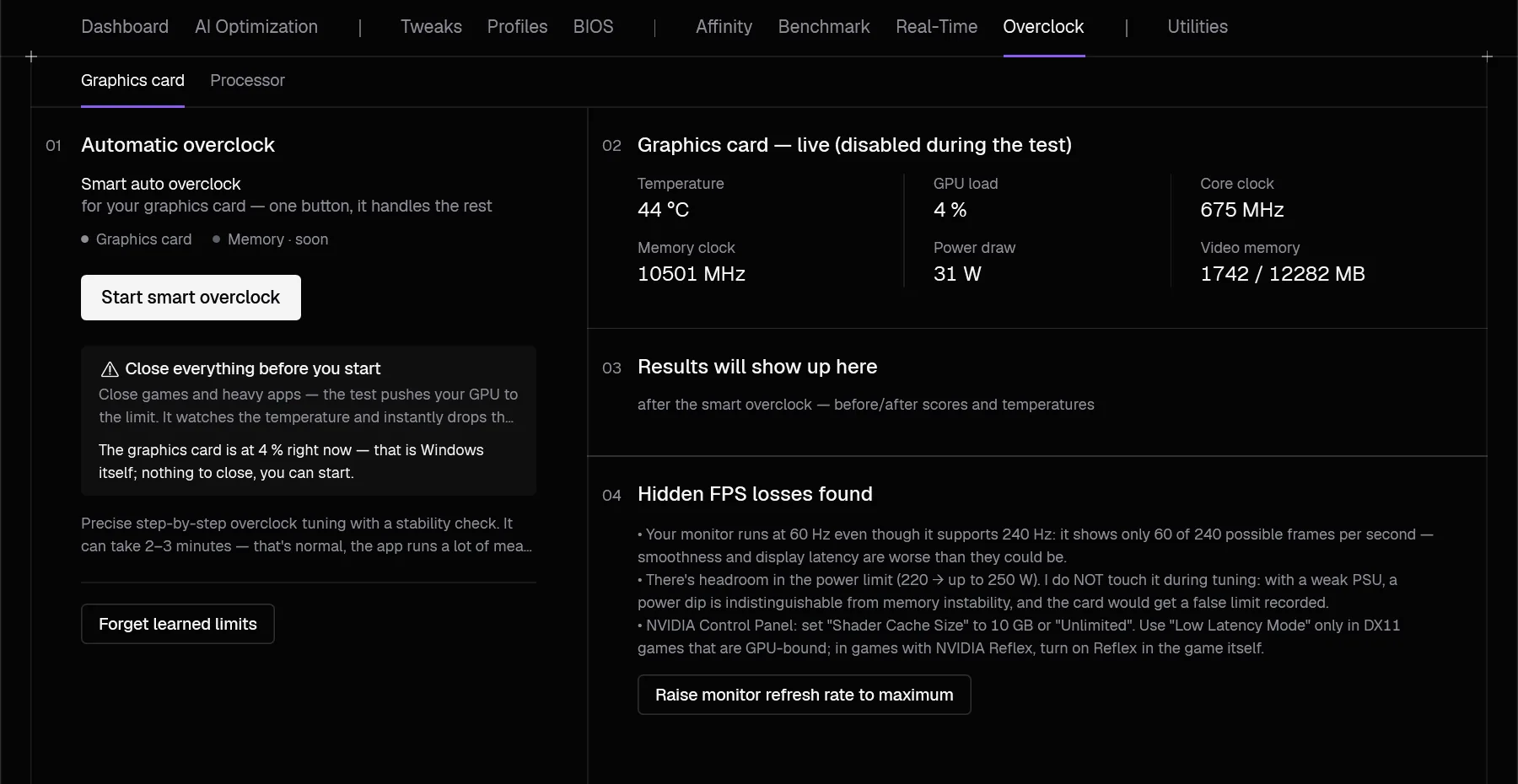
Это то, что режет кадры безо всякого разгона: монитор на 60 Гц вместо 144 или 240 показывает лишь часть кадров, которые выдаёт видеокарта, и разгон этого не вернёт. Исправляется за минуту и без риска — начните с этого.
Блок появляется, только если программа что-то нашла, с любой видеокартой. Что она ищет:
- монитор работает не на максимальной частоте — под блоком появится кнопка «Поднять частоту монитора до максимума»;
- выключено «Аппаратное ускорение планирования GPU» на RTX 40/50 — без него не работает генерация кадров DLSS (Параметры → Дисплей → Графика);
- выключен Игровой режим Windows (Параметры → Игры → Игровой режим) — он не даёт Windows Update ставить драйверы и предлагать перезагрузку во время игры;
- на ноутбуке с двумя видеокартами — напоминание проверить, что игра идёт не на встроенной (Параметры → Дисплей → Графика);
- у NVIDIA — справка про запас по лимиту мощности (при подборе разгона его намеренно не трогают) и совет по Панели управления NVIDIA: «Размер кэша шейдеров» — 10 ГБ или «Без ограничений», «Режим низкой задержки» — только в DX11-играх, упирающихся в видеокарту; в играх с Reflex включайте Reflex в самой игре.
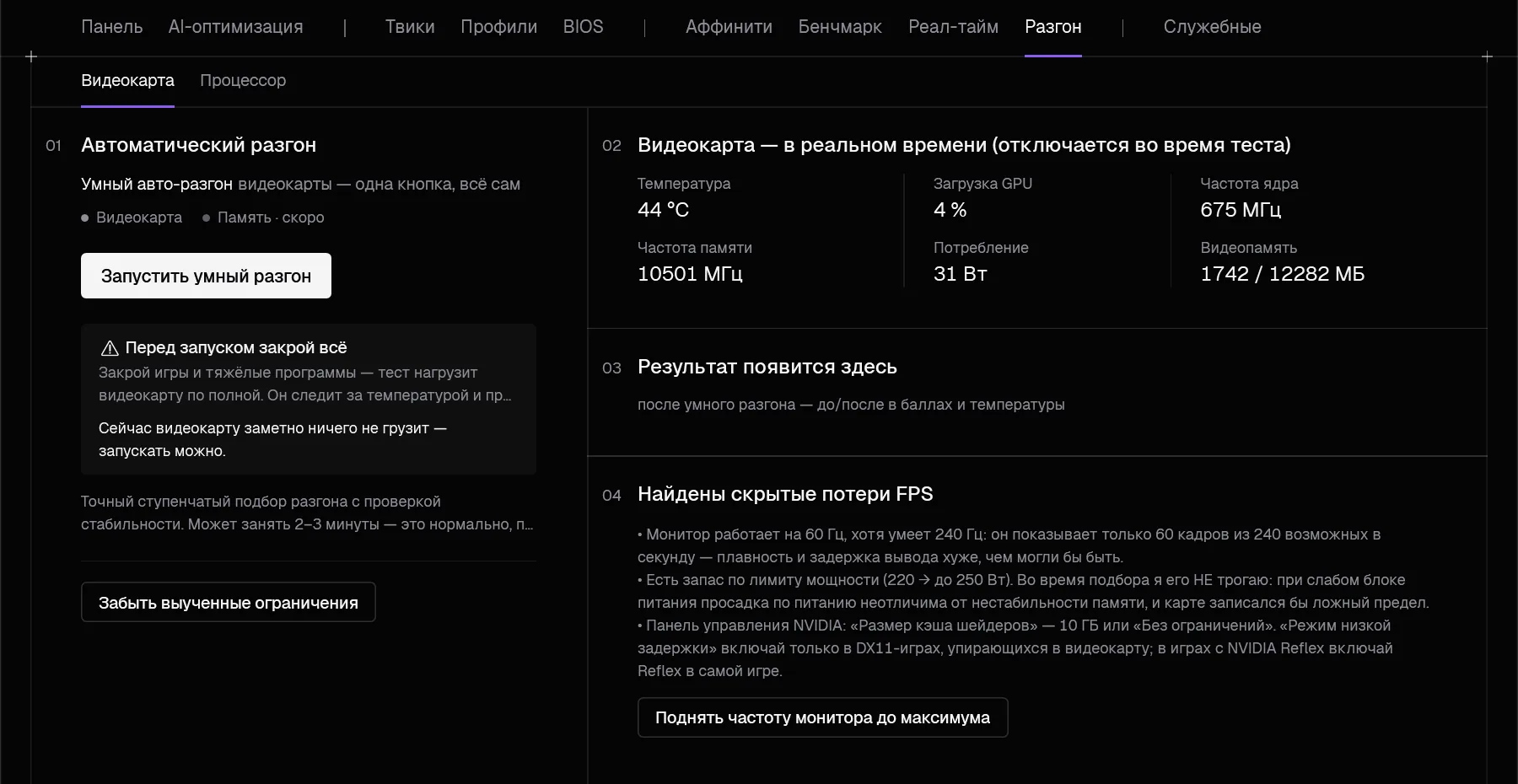
- Нажмите «Поднять частоту монитора до максимума». Новая частота включится на 15 секунд.
- Если изображение в порядке, нажмите «Оставить». Не нажали — через 15 секунд вернётся прежняя частота, так что ничего не сломается, даже если монитор не тянет новый режим.
Если поднимать нечего, программа так и скажет: «Поднимать нечего: все мониторы уже работают на максимальной частоте при своём разрешении».
Поставьте профиль под свою игру
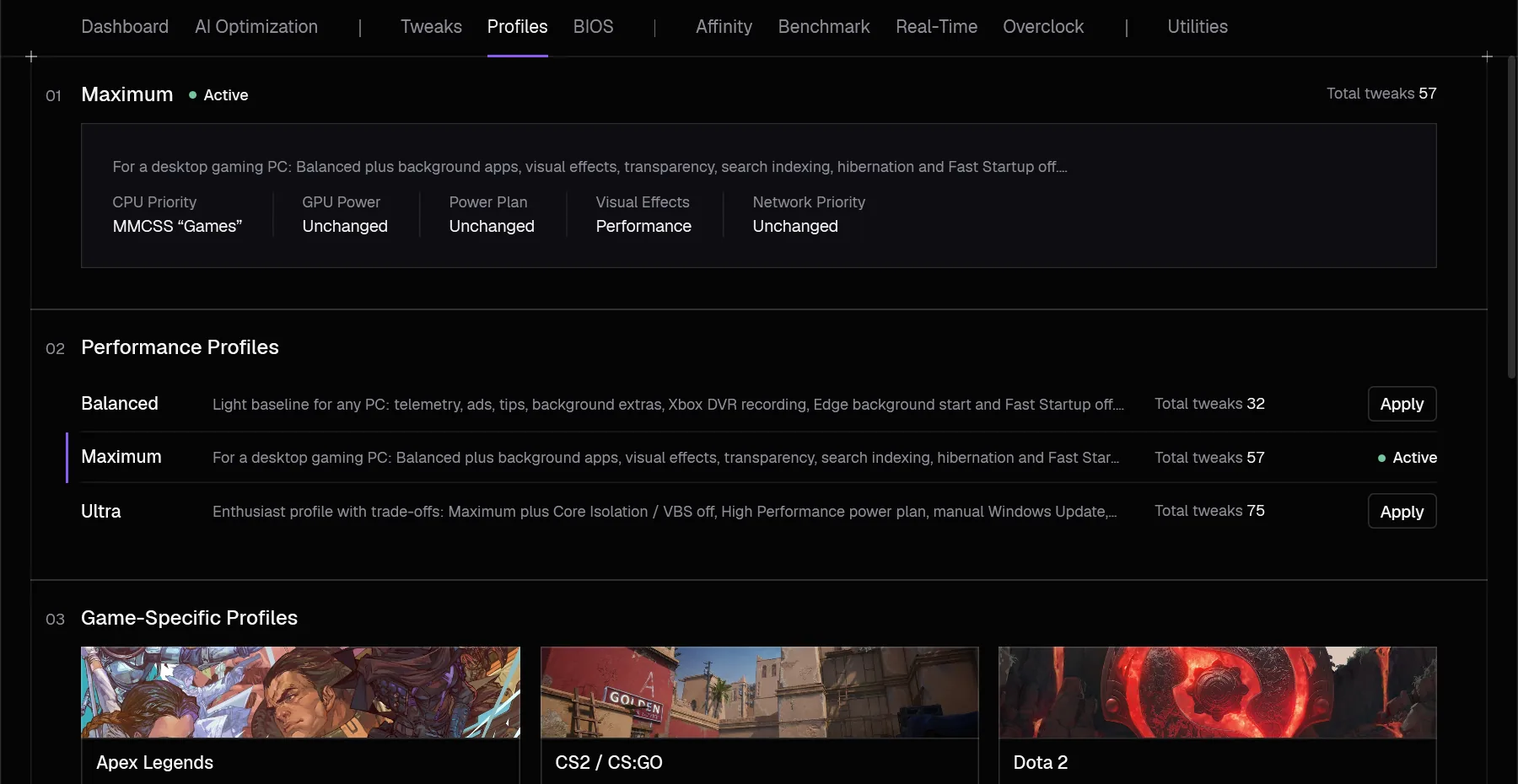
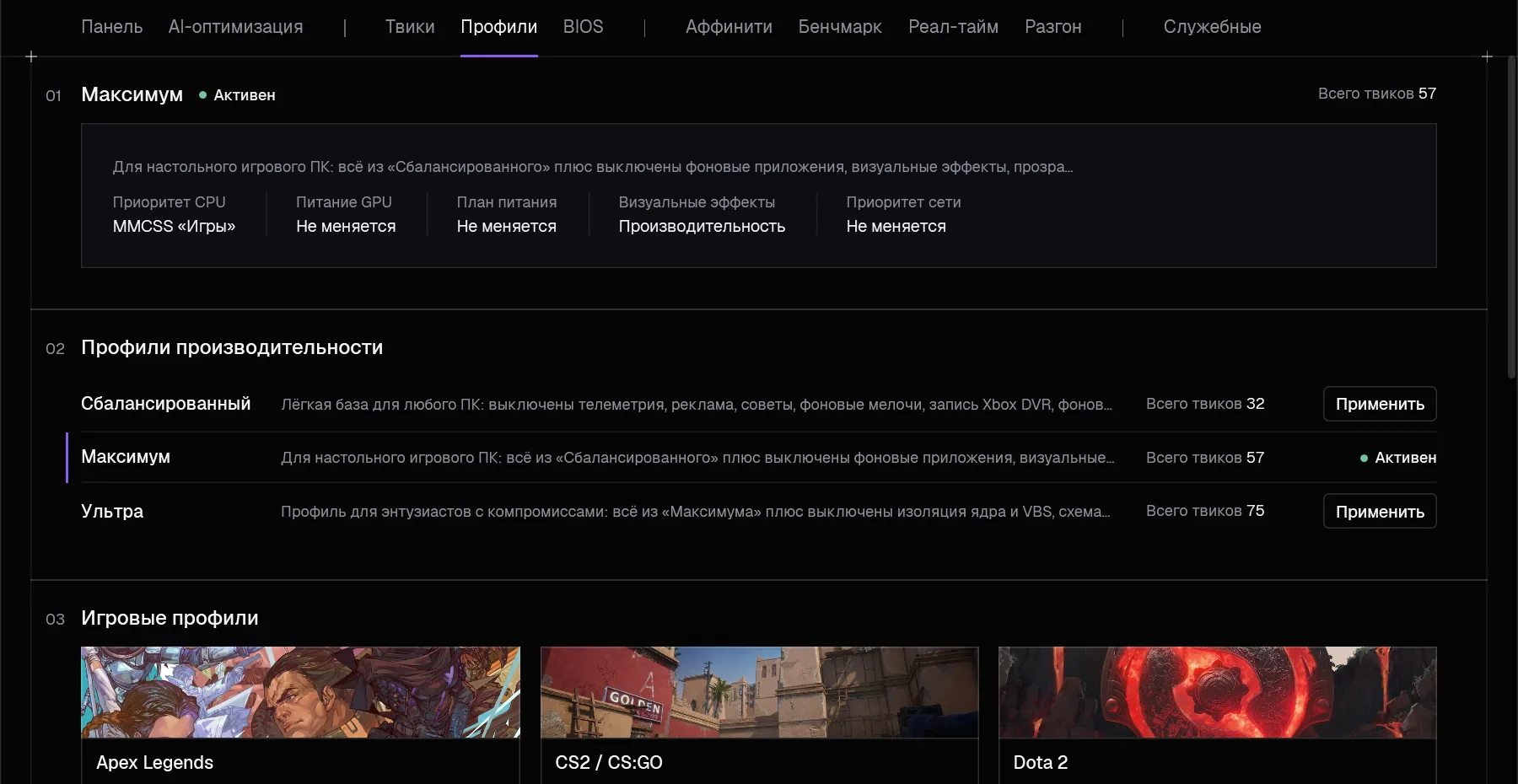
Самый выгодный шаг по соотношению «усилие / результат». Профиль — готовый набор системных твиков: одно нажатие вместо нескольких десятков галочек. Вверху вкладки — активный профиль: что он выставляет («Приоритет CPU», «Питание GPU», «План питания», «Визуальные эффекты», «Приоритет сети») и «Всего твиков».
Что выбрать
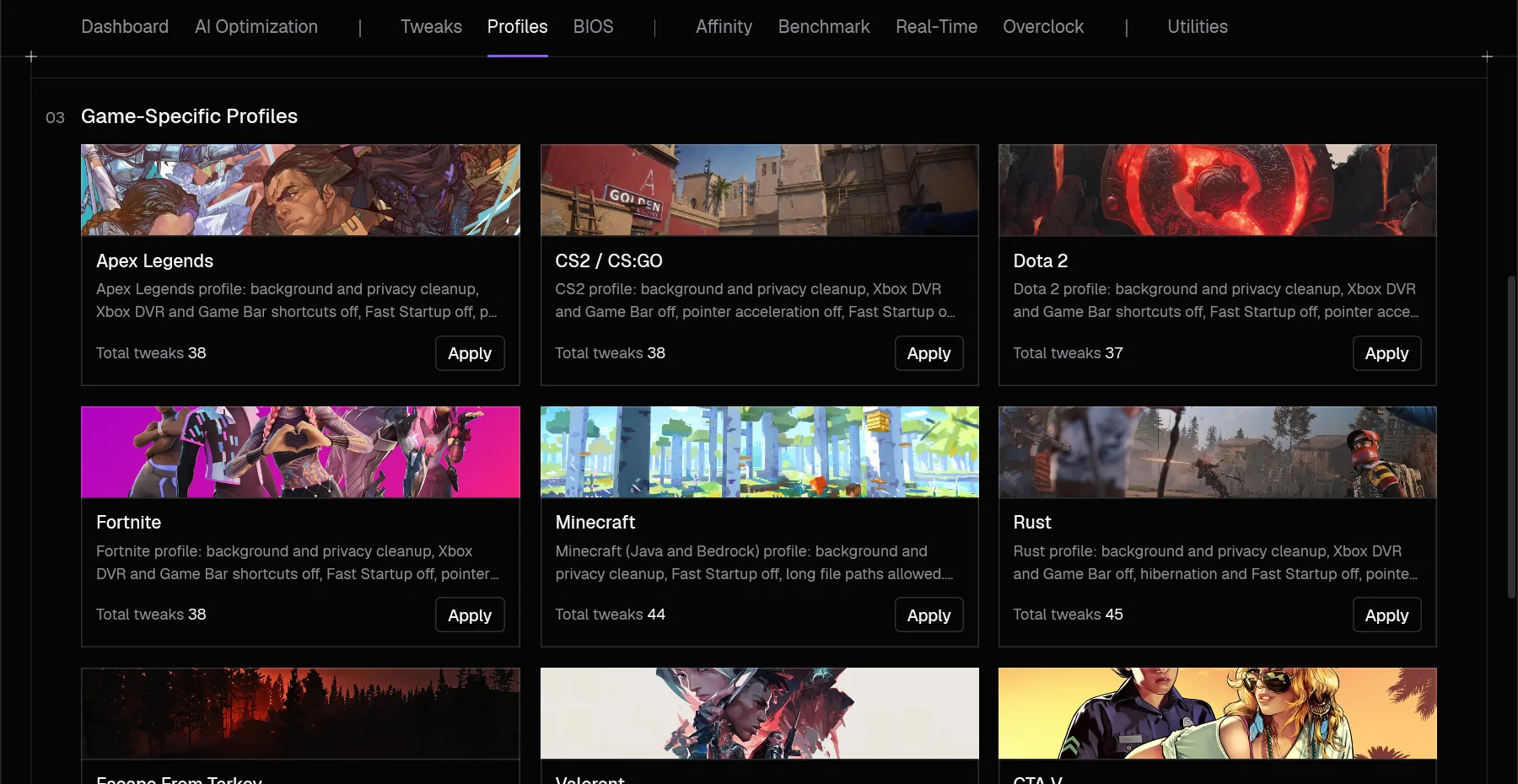
- Есть профиль вашей игры — берите его. В «Игровых профилях» Apex Legends, CS2 / CS:GO, Dota 2, Fortnite, Minecraft, Rust, Escape From Tarkov, Valorant, а с 1.5.3 ещё GTA V, Roblox, Rainbow Six Siege и PUBG: Battlegrounds.
- Вашей игры нет — берите «Максимум». Он для настольного игрового ПК: всё из «Сбалансированного» плюс выключены фоновые приложения, визуальные эффекты, индексирование поиска, гибернация и быстрый запуск. Схему питания и обновления Windows не трогает, приложения не удаляет.
- Ноутбук или слабый ПК — начните со «Сбалансированного»: выключены телеметрия, реклама и фоновые мелочи, схема питания и обновления не меняются.
- «Ультра» — весь «Максимум» плюс рискованные пункты: выключает изоляцию ядра (VBS), ставит схему «Высокая производительность», переводит обновления Windows в ручной режим и удаляет встроенные приложения и виджеты. Это уступка в безопасности ради минимальной нагрузки, а удаление приложений не откатывается. Ставьте, только если вы на это согласны.
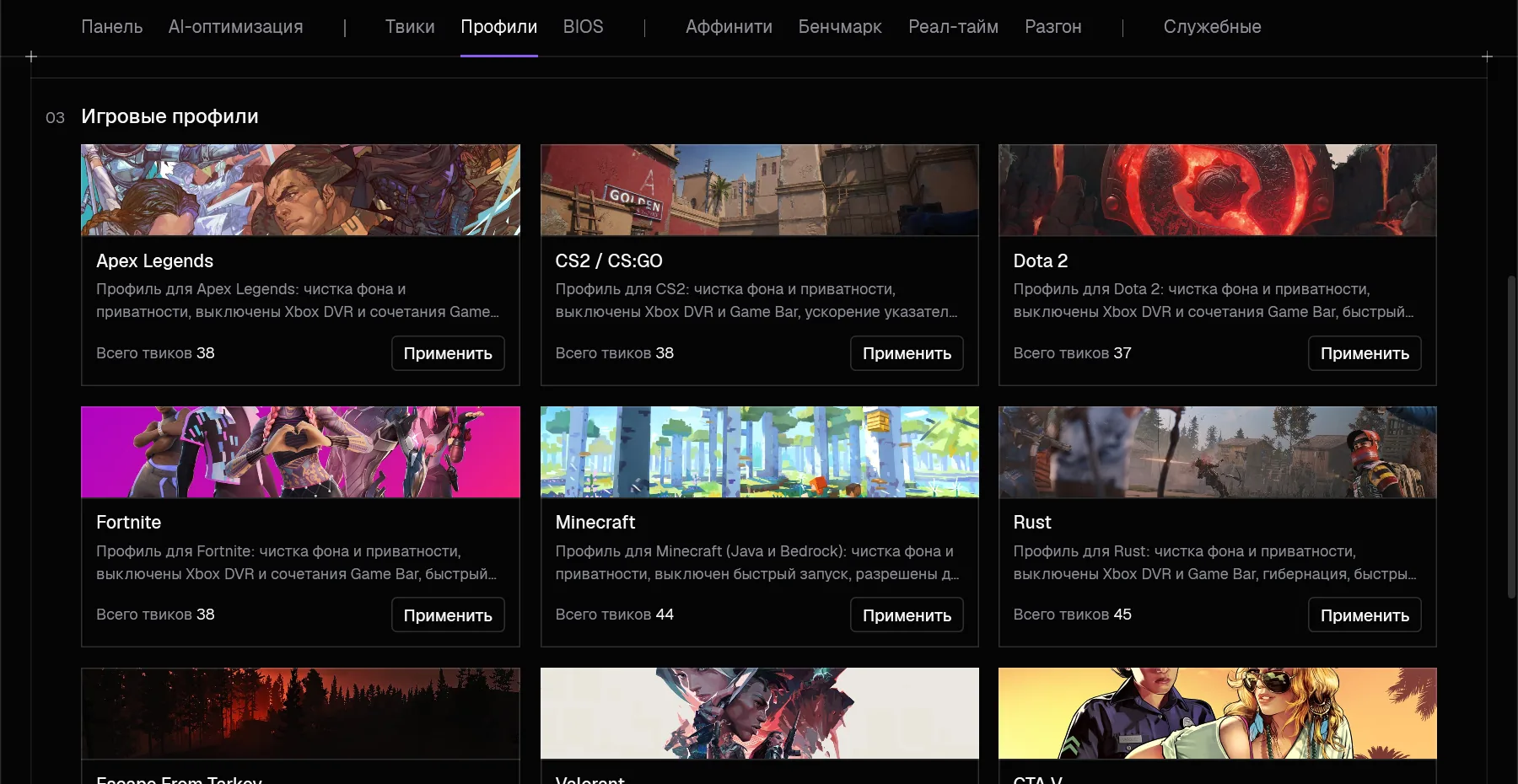
Нажали «Применить» — откроется окно «Профиль «…»»: что изменится, ещё до того, как что-то изменилось.
- «Твики, которые включатся» и «Твики, которые выключатся»;
- «Пропущено на этом ПК» — с причиной: ноутбук; двухчиплетный X3D; у вас своя схема питания; нет видеокарты NVIDIA или AMD; найден античит, которому может быть нужна включённая изоляция ядра;
- «Не тронуто — удаление не откатывается»: уже удалённые приложения профиль не вернёт.
Нажмите «Применить профиль» или закройте окно, ничего не меняя. Пока профиль применяется, поверх вкладки висит «Твики применяются, пожалуйста, не выключайте программу...» — дождитесь конца. Если нужна перезагрузка, программа спросит «Для завершения настройки ваш ПК будет перезагружен. Вы уверены?»: «Да» перезагружает сразу, поэтому сначала сохраните открытое.
Профиль включает свои твики и выключает лишние, которые раньше включила сама программа. То, что вы меняли не через BUL$ Opti, он не трогает. Изоляцию ядра откатывает только профиль, которому это нужно: профиль Valorant включает её обратно, потому что её может требовать античит Riot Vanguard. Если после профиля поменять отдельный твик, вверху вкладки вместо имени профиля появится «Свой профиль».
Открыта игра — программа попросит: «Сначала закройте игру». Применение твиков посреди игры даёт рывки.
AMD Ryzen или ноутбук — про схему питания
Схему питания меняет только «Ультра»: она ставит «Высокая производительность». Этот пункт пропускается на двухчиплетных X3D (7900X3D, 7950X3D, 9900X3D, 9950X3D), на ноутбуках и если у вас своя схема питания. Если после «Ультры» стало не лучше, а горячее, верните «Сбалансированную» в Панели управления → «Электропитание»: остальные твики профиля продолжат работать.
Аффинити: игре — все ядра
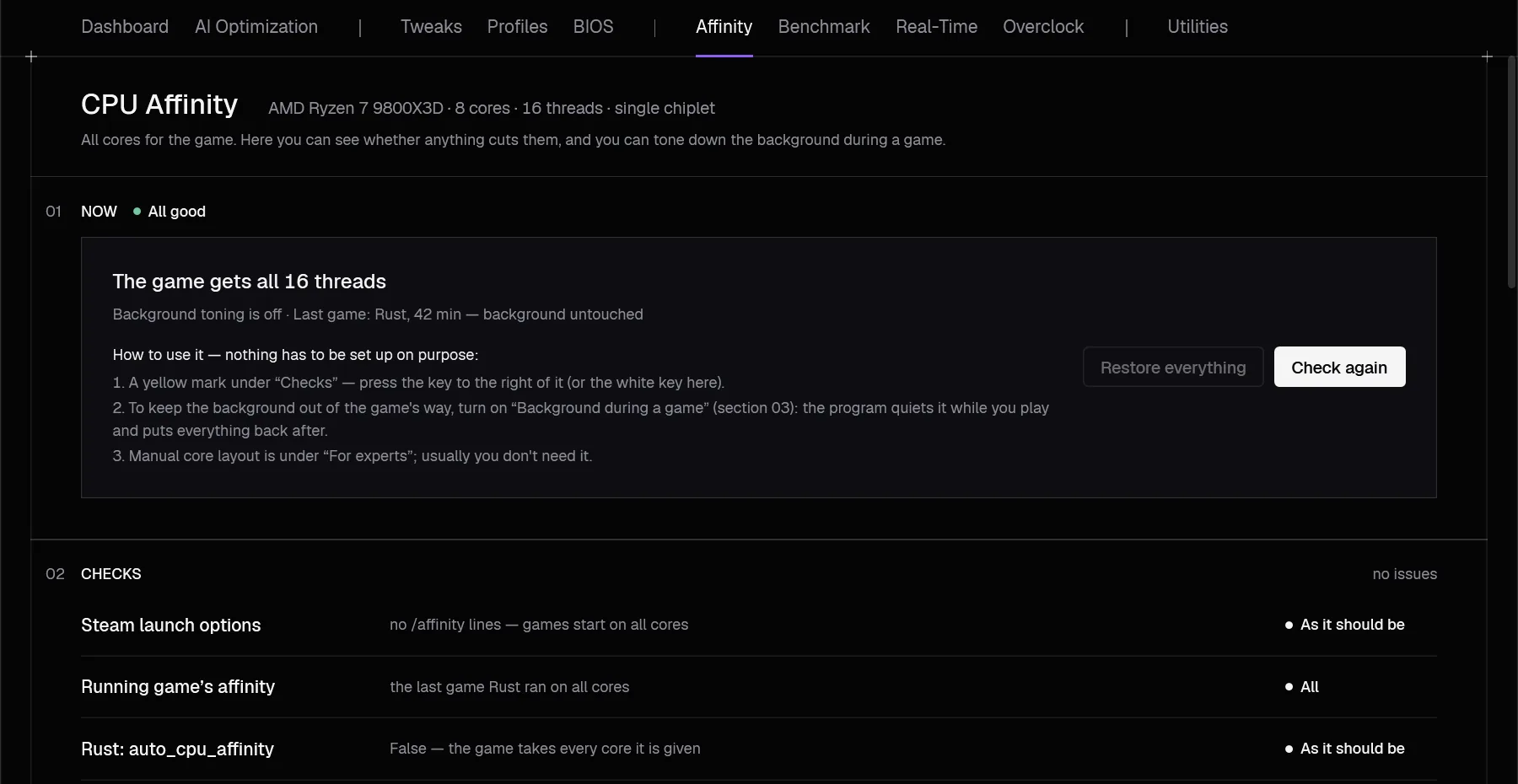
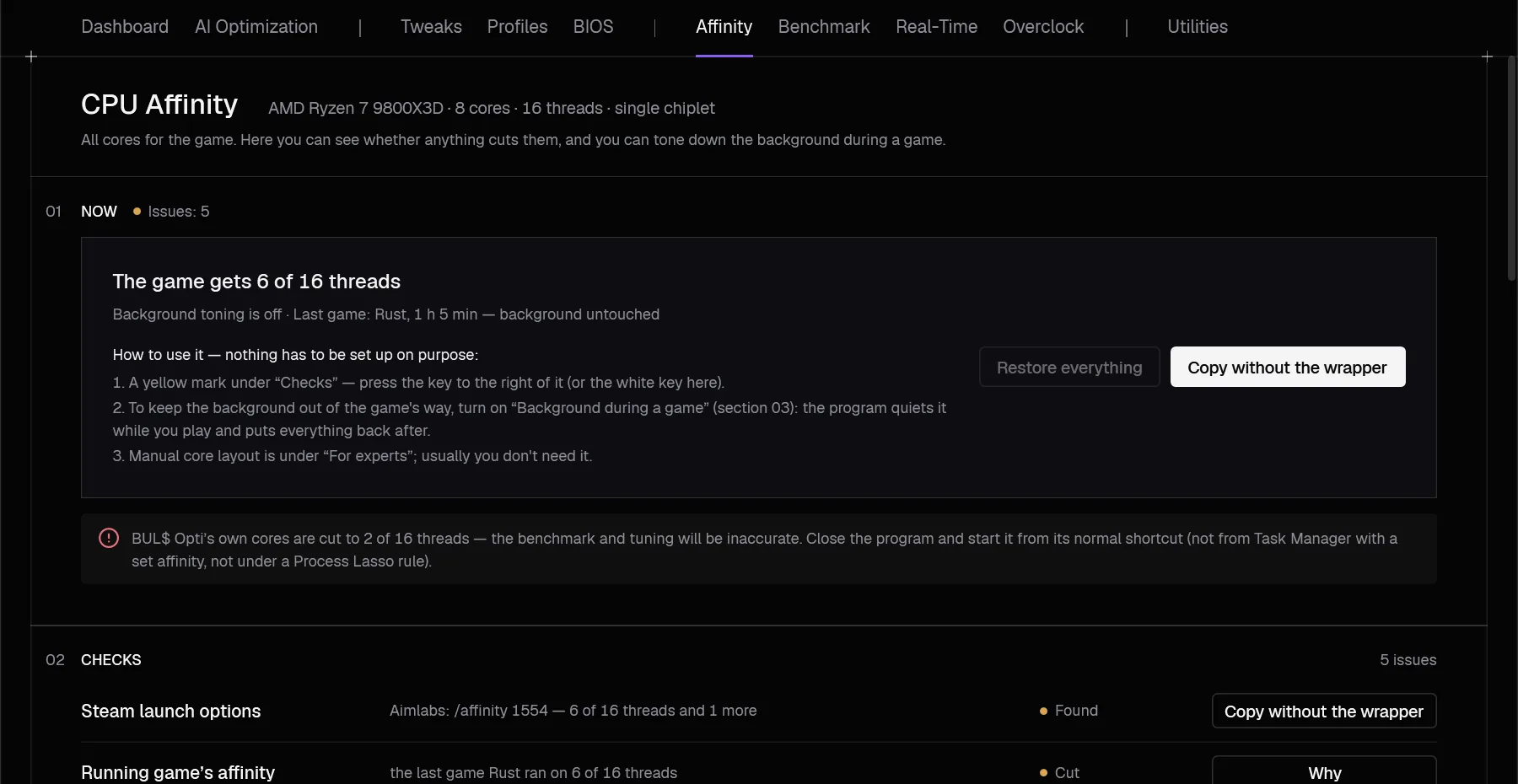
/affinity из старой инструкции, вкладка найдёт её и подскажет, как убрать.Специально настраивать здесь ничего не обязательно. Откройте вкладку и посмотрите на верхний блок: если там «В порядке», можно идти дальше.
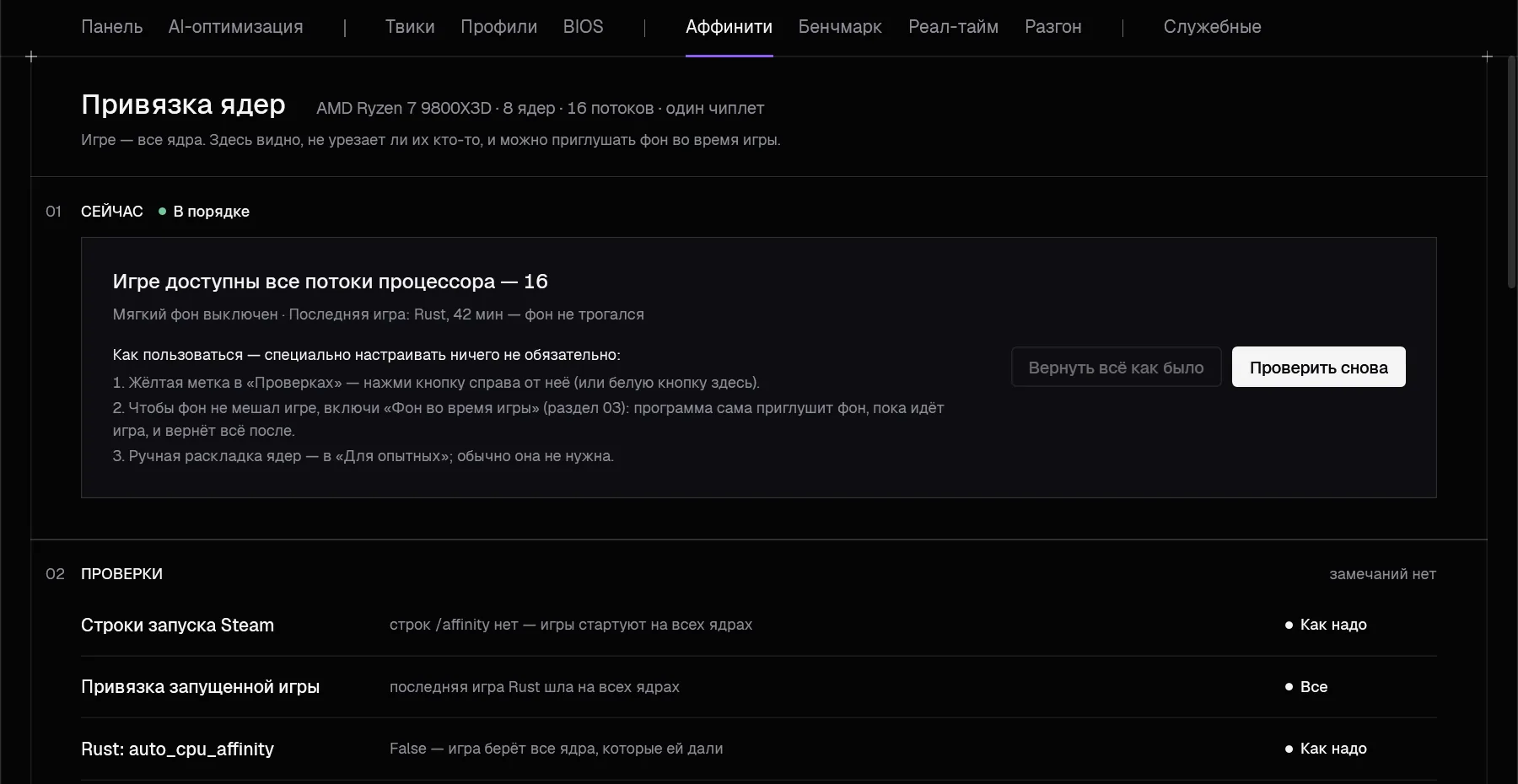
«Сейчас»
Верхний блок отвечает на главный вопрос: «Игре доступны все потоки процессора» или «Игре доступно N из M потоков». Под ним — мягкий фон («Мягкий фон выключен», «Мягкий фон ждёт игру» или «Идёт Rust: фон приглушён у программ — 14») и итог последней игры, например «Последняя игра: Rust, 42 мин — фон приглушался у программ: 14, всё возвращено».
- «Проверить снова» — заново пройти проверки. Если есть замечание, на месте этой кнопки стоит кнопка его исправления.
- «Вернуть всё как было» — вернуть программам прежние ядра, приоритеты и память, разморозить их и выключить мягкий фон.
«Проверки»
У каждой проверки есть состояние, а если что-то не так — жёлтая метка и одна кнопка справа.
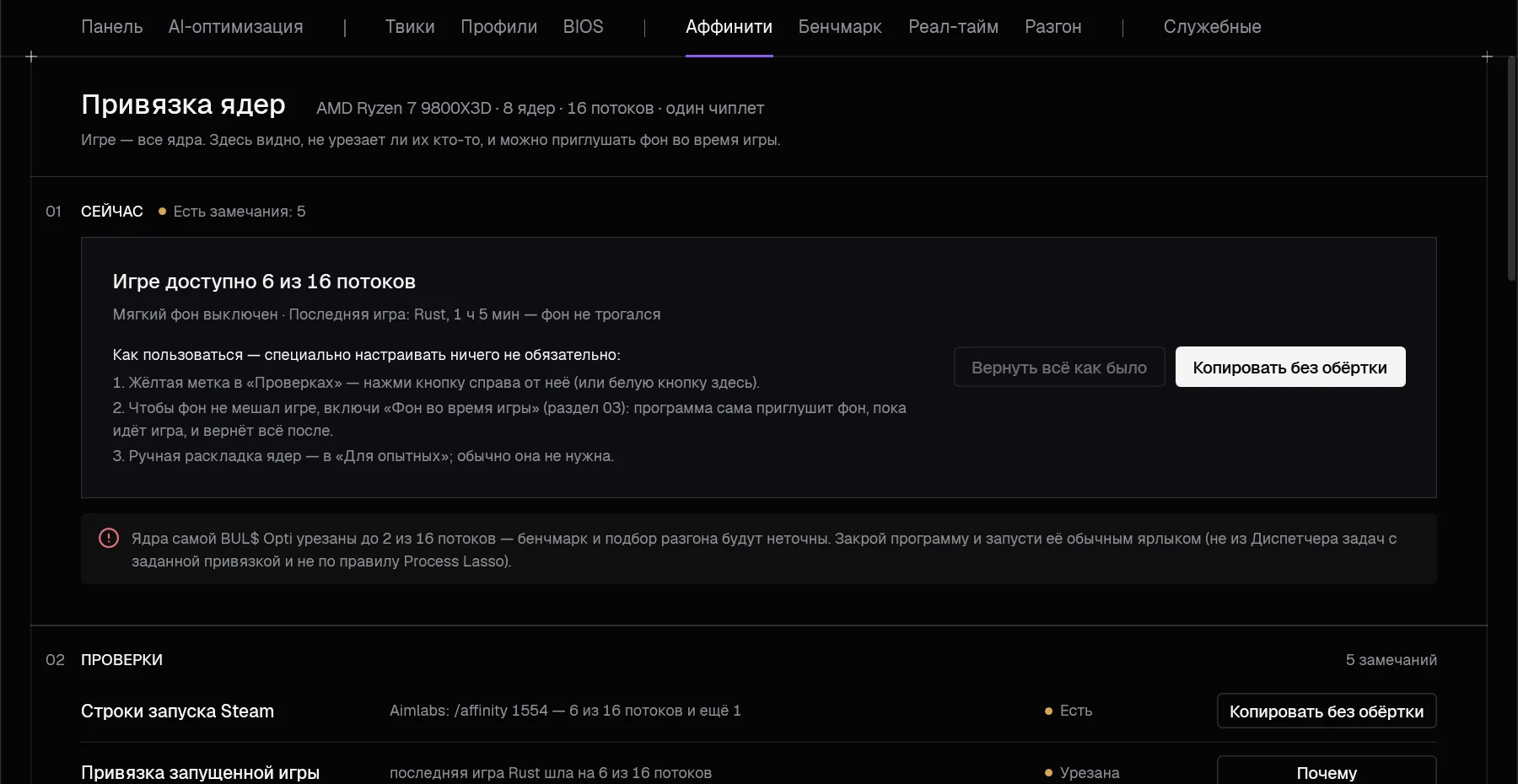
/affinity у Aimlabs и кнопка «Копировать без обёртки». Весь снимок| Проверка | Что значит | Кнопка |
|---|---|---|
| Строки запуска Steam | Старые строки /affinity в параметрах запуска игр. Такая строка действует, пока её не убрать, даже после удаления BUL$ Opti. «Копировать без обёртки» копирует параметры без /affinity — вставьте их вместо старой строки. Если, кроме /affinity, в строке ничего нет, кнопка называется «Как убрать» | «Копировать без обёртки» |
| Привязка запущенной игры | Идёт ли игра на всех ядрах. Маску ставит не BUL$ Opti: строка Steam, правило Process Lasso или ярлык со «start /affinity» | «Почему» |
| Rust: auto_cpu_affinity | Программа только читает настройку игры. False — игра берёт все ядра, которые ей дали. True — Rust сам раскладывает потоки, строку /affinity для него не ставьте | — |
| Ядра самой BUL$ Opti | Если урезаны, бенчмарк и подбор разгона будут неточны. Закройте программу и запустите её обычным ярлыком | «Почему» |
| Другие менеджеры ядер | Process Lasso и подобные: их правила спорят с этой вкладкой, оставьте что-то одно | — |
| Парковка чиплета X3D | Только на двухчиплетных 7900X3D, 7950X3D, 9900X3D, 9950X3D: паркует ли драйвер AMD второй чиплет во время игры, а если нет — почему | «Как исправить» |
| Управление мощностью Windows | Только на процессорах с E-ядрами: сдвигает ли Windows фон на энергоэффективные ядра | «Как включить» |
| Остатки прошлых версий BUL$ | Жёсткие маски фона из версии 1.5.0 в сохранённых профилях раскладки | «Вернуть всё как было» |
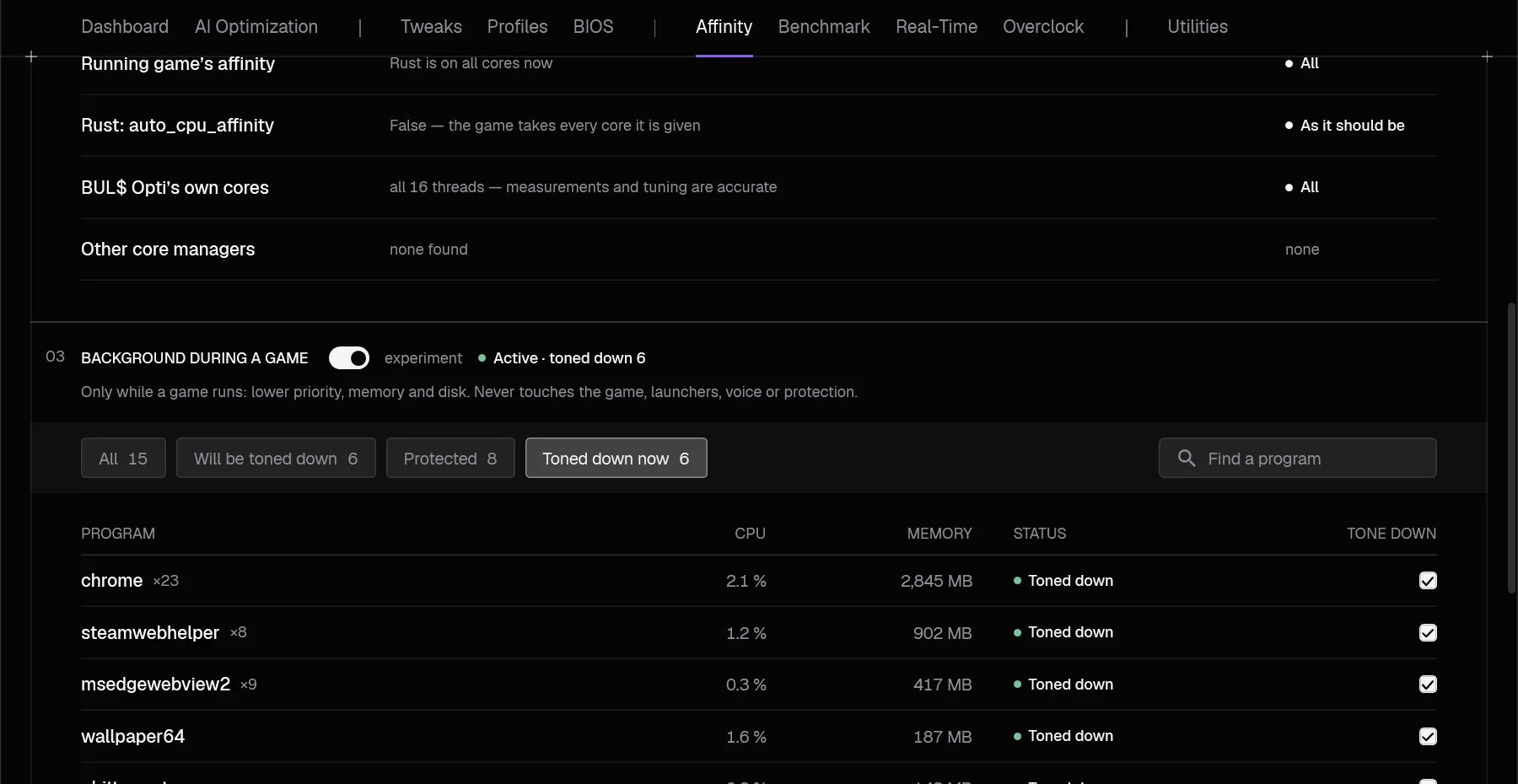
«Фон во время игры»
Это эксперимент, и по умолчанию он выключен. Включите переключатель у «Фон во время игры»: само включение ничего не меняет, программа ждёт игру («Ждёт игру»). Пока идёт игра, у фоновых программ ниже приоритет процессора, памяти и диска; через 45 секунд после игры всё возвращается. Игру, её лаунчер, голосовые программы (Discord, TeamSpeak, Telegram и другие), запись и защиту программа не трогает.
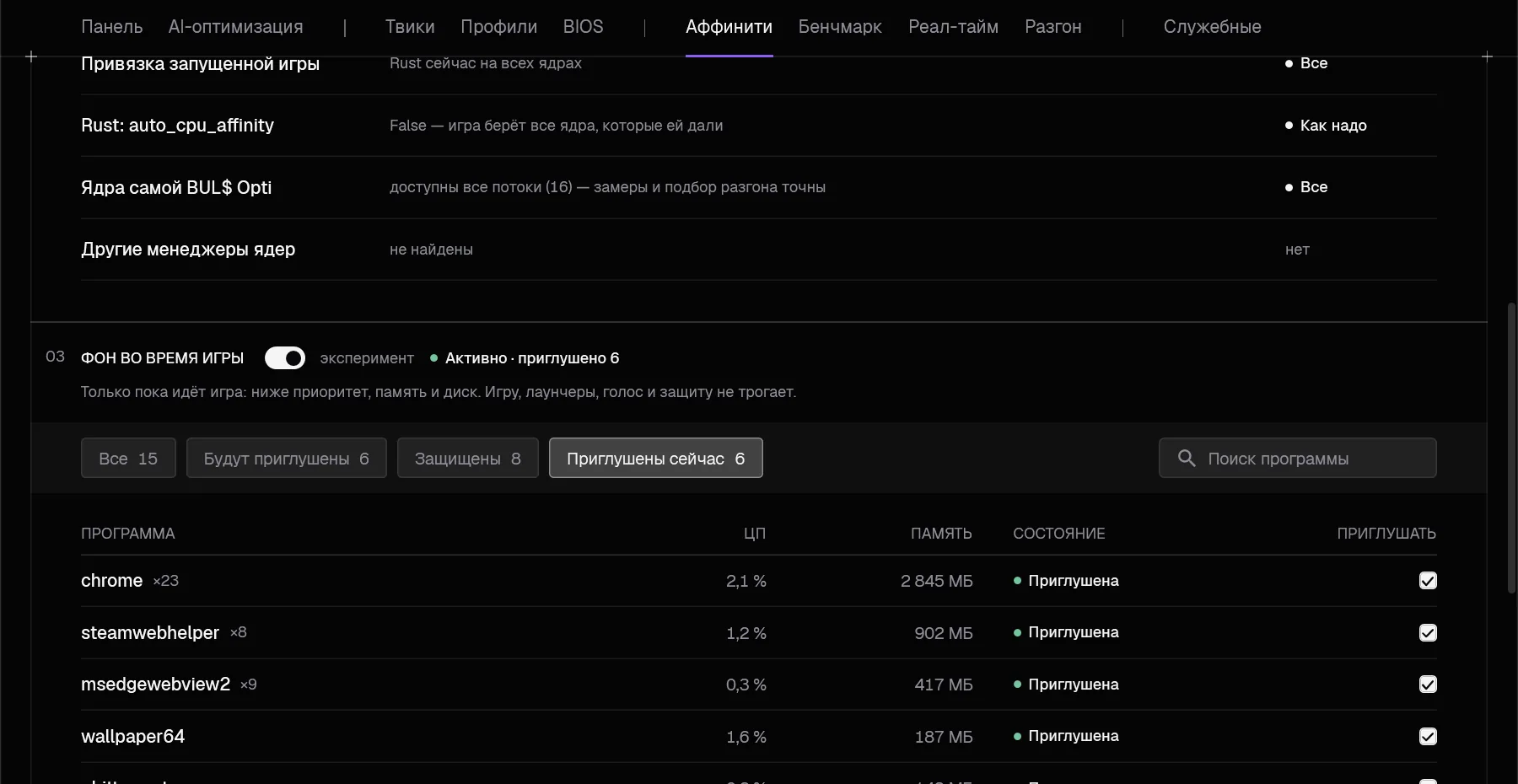
- Галочка в колонке «Приглушать» — приглушать ли программу во время игры. Замок — программа защищена (игра, лаунчер, голос, звук, античит…).
- Выберите строку — в «Для опытных → Действия с программой» появятся её ядра, приоритет, память и кнопка «Никогда не приглушать» (обратно — «Разрешить приглушать»).
«Для опытных»: ручная раскладка и диагностика
Раздел внизу вкладки свёрнут, и обычно он не нужен.
- «Ручная раскладка ядер» — клик по ядру: «Игре» или «Убрать у игры». Убранные ядра попадают в строку Steam: сама программа маску игре не ставит никогда. «Вернуть игре все ядра» сбрасывает раскладку.
- «Действия с программой» — ядра, приоритет, память и заморозка выбранной программы. Заморозка FPS не добавляет: замороженная программа не отвечает до разморозки.
- «Профили» — сохранённые ручные раскладки.
- «Диагностика прерываний» → «Замерить»: около 5 секунд, показывает, сколько времени каждое ядро занято прерываниями драйверов. Ничего не меняет, только показывает.
Всё, что меняется здесь, программа записывает и возвращает при выходе, после сбоя и по «Вернуть всё как было».
Спросите AI, что ещё улучшить именно у вас
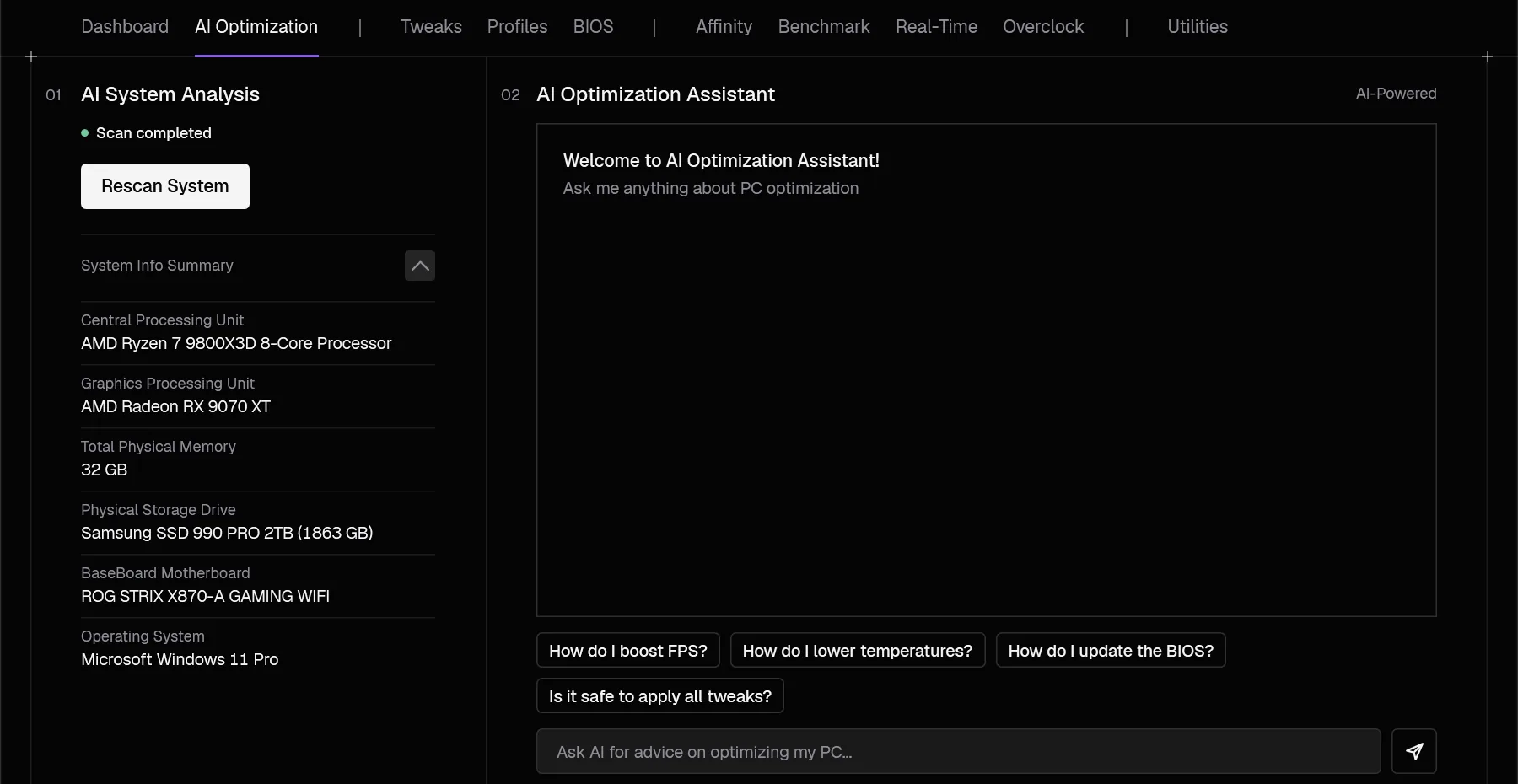
Профиль — общий набор под игру. AI-скан — персональный: программа собирает конфигурацию (процессор, видеокарта, память, накопитель, материнская плата, Windows), отправляет её на анализ и предлагает твики именно под неё.
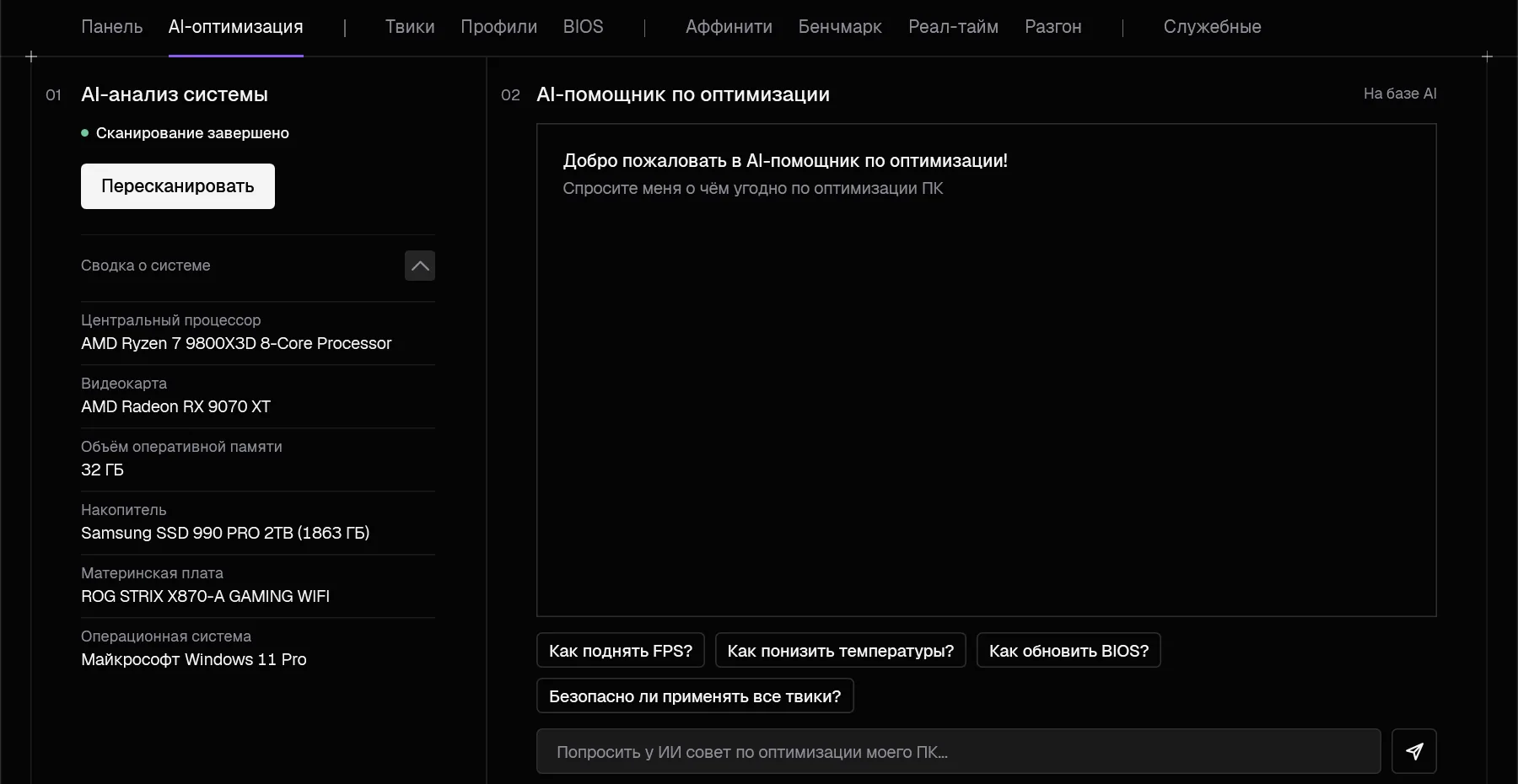
Как этим пользоваться
- Нажмите «Сканировать систему». В чате появится «Анализирую конфигурацию системы...», слева — «Сводка о системе».
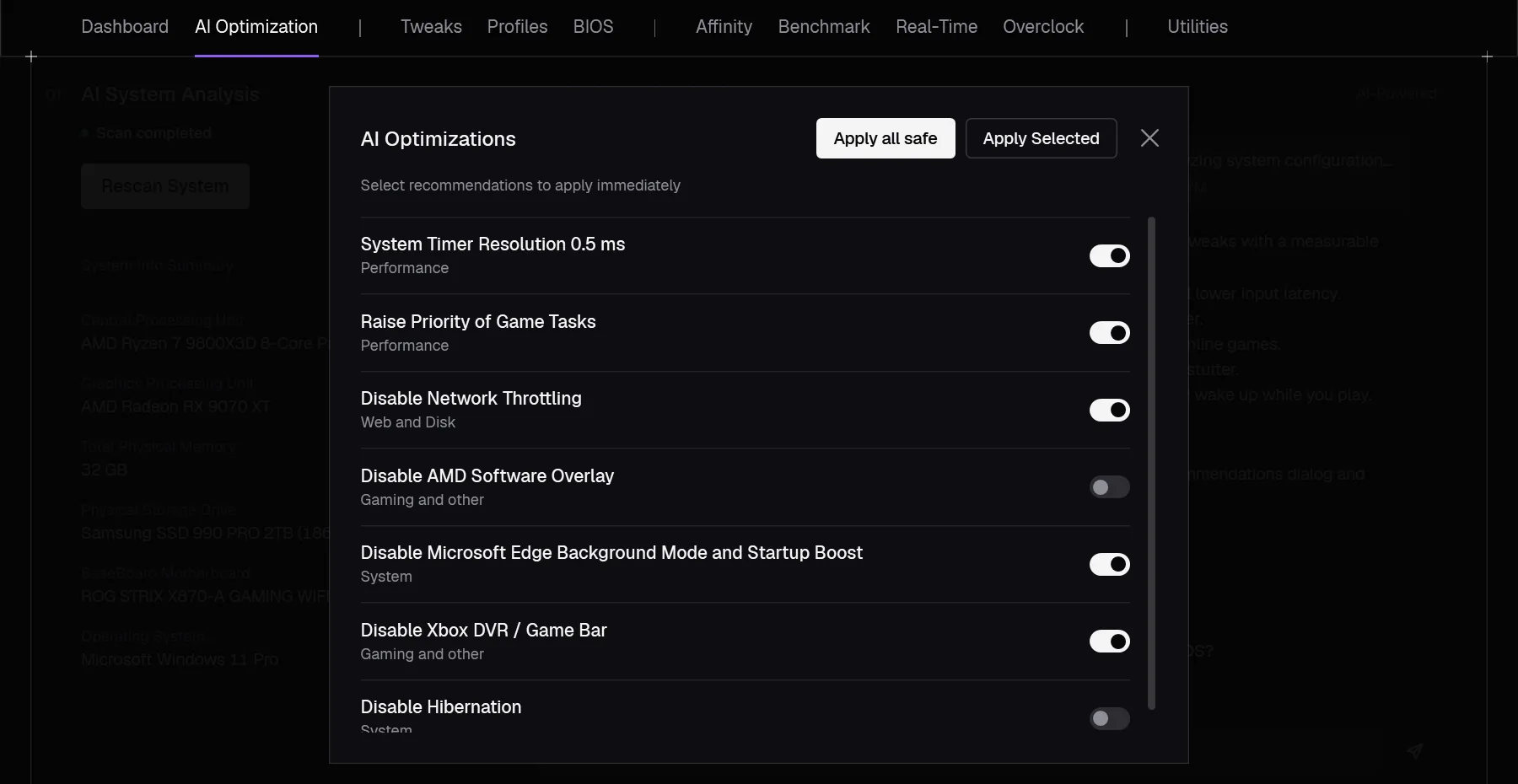
- Если AI нашёл подходящие твики, откроется окно «AI-оптимизации». Безопасные уже отмечены; твики уровня «Осторожно» не отмечены — включите их сами, если уверены. Опасные в это окно не попадают: при необходимости их включают вручную на вкладке «Твики».
- Нажмите «Применить выбранное» — применится отмеченное. «Применить безопасные» применяет все безопасные твики из списка, не глядя на переключатели. Перед применением программа создаёт точку восстановления; если Windows её не создала, программа спросит — можно «Применить без точки».
- После применения на вкладке «Твики» может появиться «Требуется перезагрузка» — перезагрузите ПК.
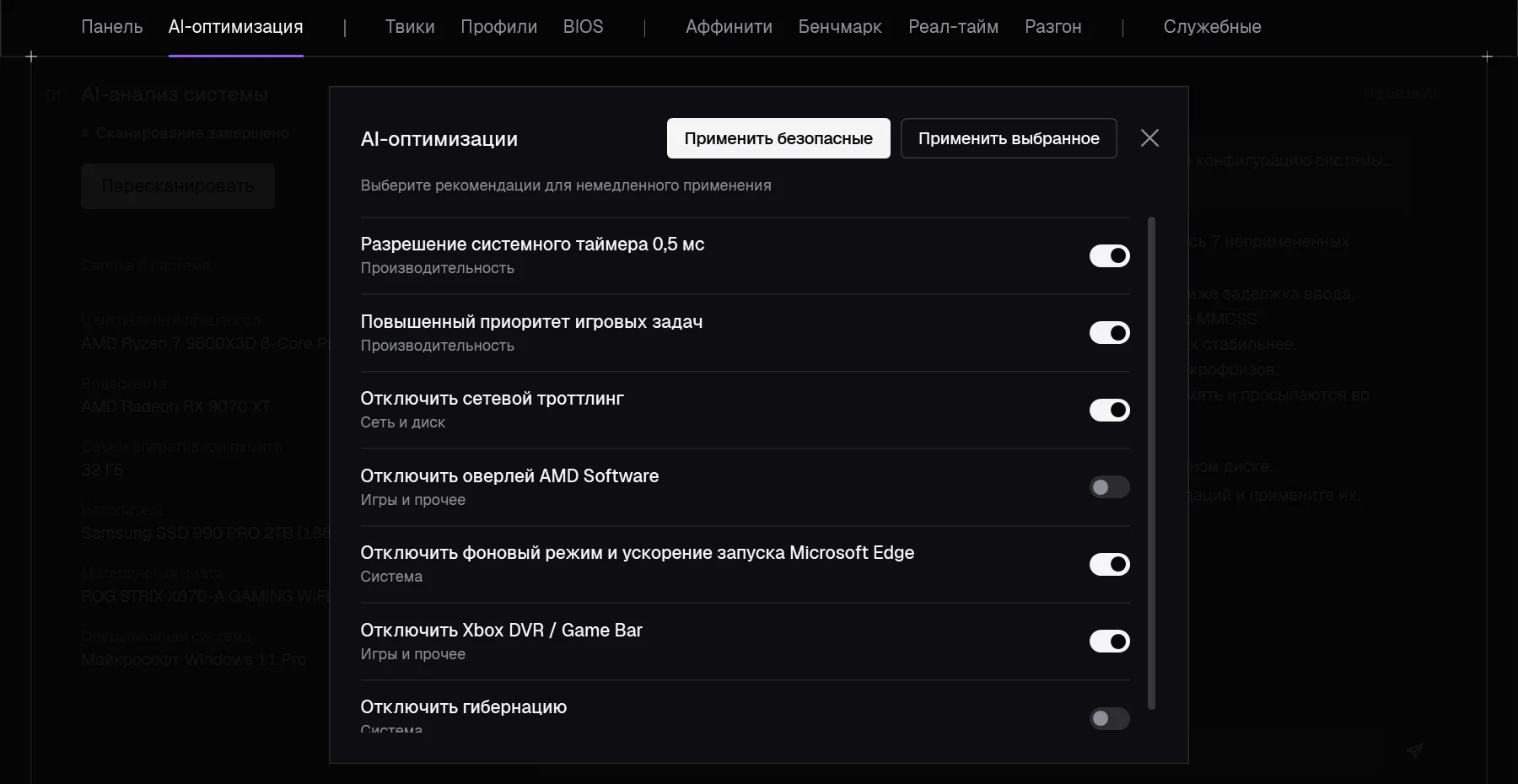
Всё уже настроено? Если универсальных твиков, которые помогли бы на вашем ПК, не осталось, AI так и скажет и предложит «Глубокий разбор»: советы сверх обычных твиков — BIOS (память, PBO / Curve Optimizer, Resizable BAR), драйверы, Windows и настройки игр под ваше железо.
Задайте свой вопрос в чате. «Почему просадки в Rust на заполненном сервере», «стоит ли докупать память»: к вопросу программа сама прикладывает вашу конфигурацию и список применённых твиков, поэтому для чата скан не обязателен. Над строкой ввода четыре готовых вопроса: «Как поднять FPS?», «Как понизить температуры?», «Как обновить BIOS?», «Безопасно ли применять все твики?». Если сервер не ответил, в чате будет текст ошибки и кнопка «Повторить».
В один клик применяется только то, что предложил скан. Если AI посоветовал твик в обычном ответе чата, включите его сами на вкладке «Твики»: его легко найти поиском по названию.
Докрутите твики вручную, если хочется больше
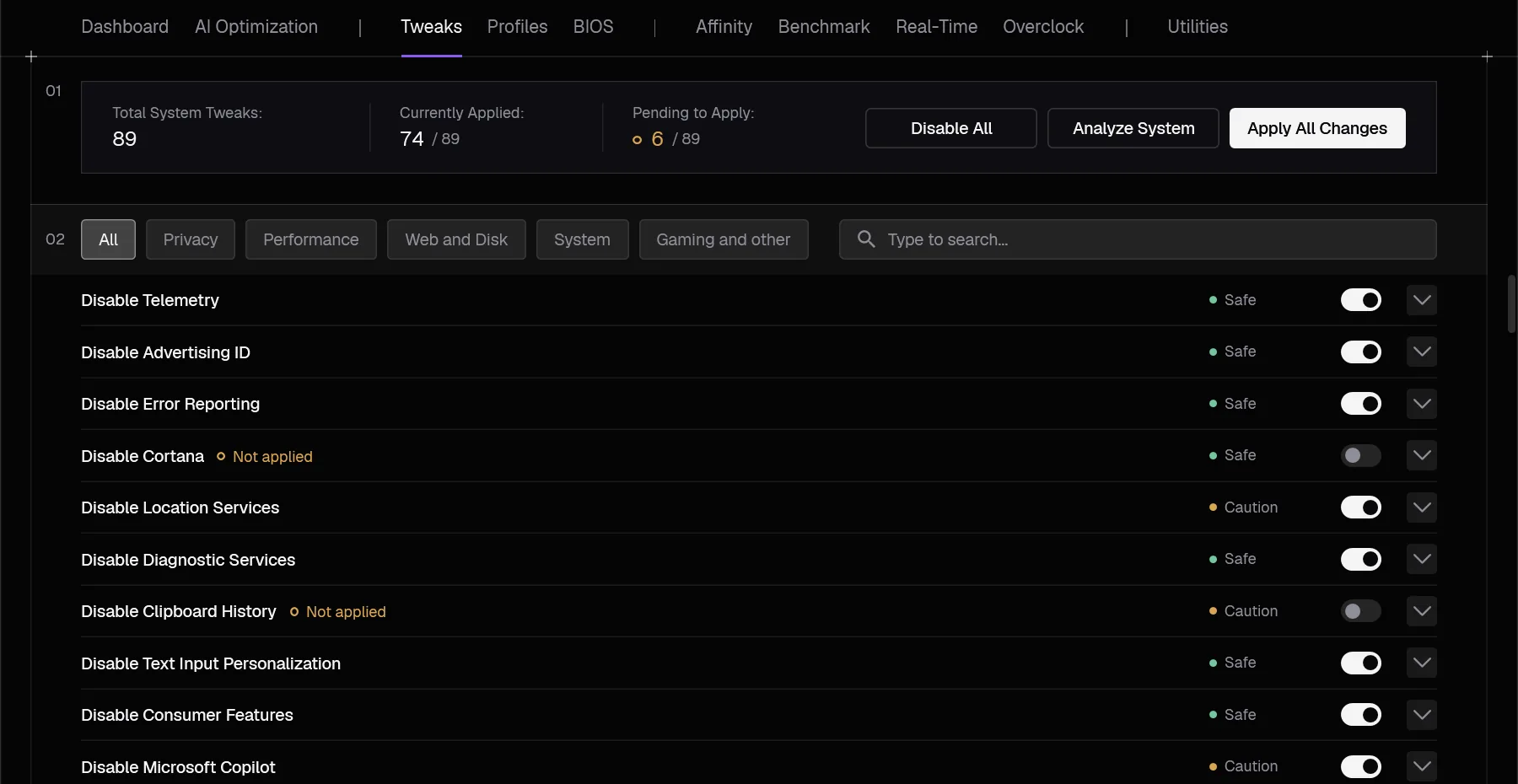
Профиль и AI уже включили основное. Здесь лежат все системные твики поштучно, а не только те, что вошли в профиль: телеметрия, фоновые приложения, обновления, эффекты интерфейса, мышь и сеть. Эта вкладка — для тех, кто хочет добрать остальное вручную.
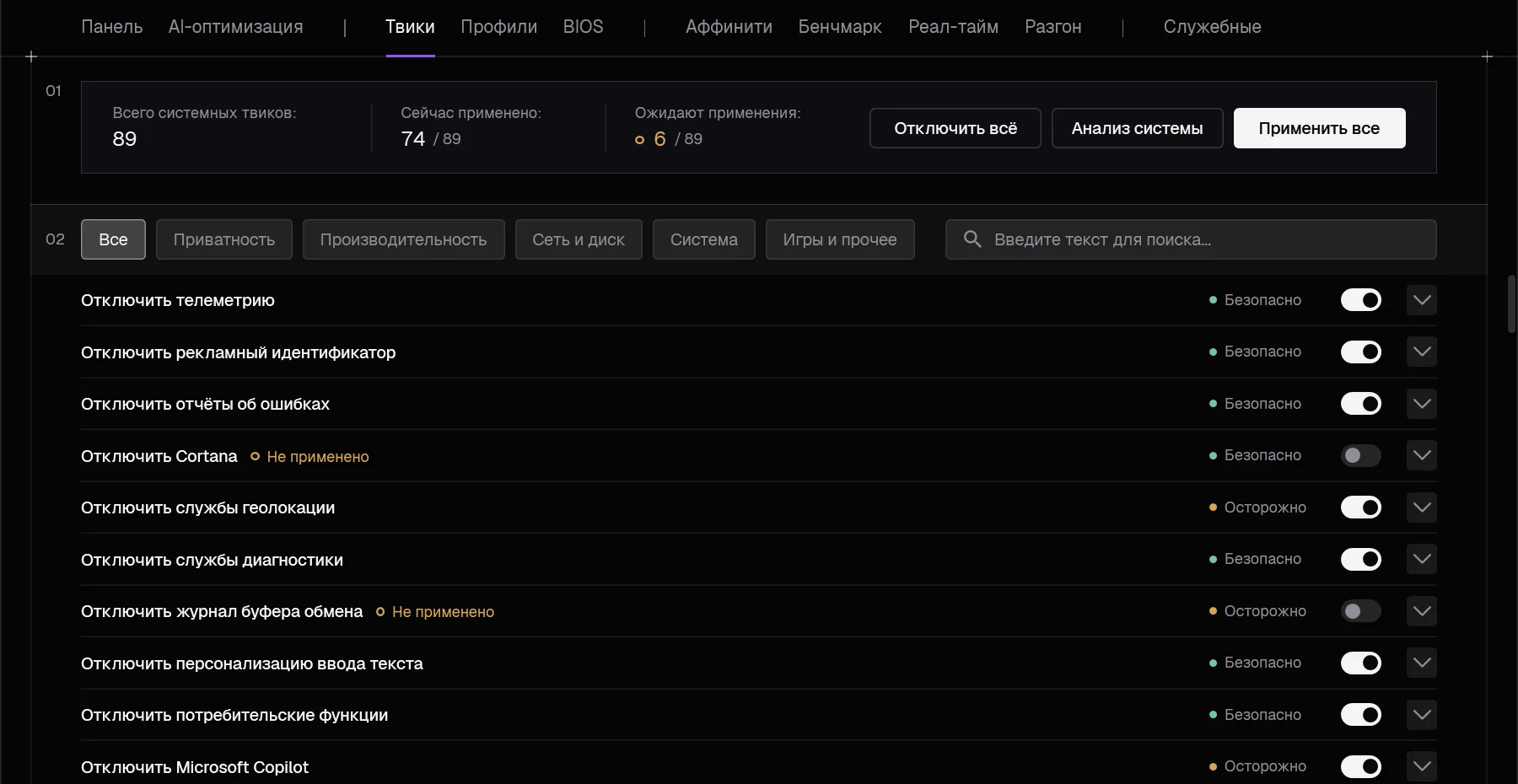
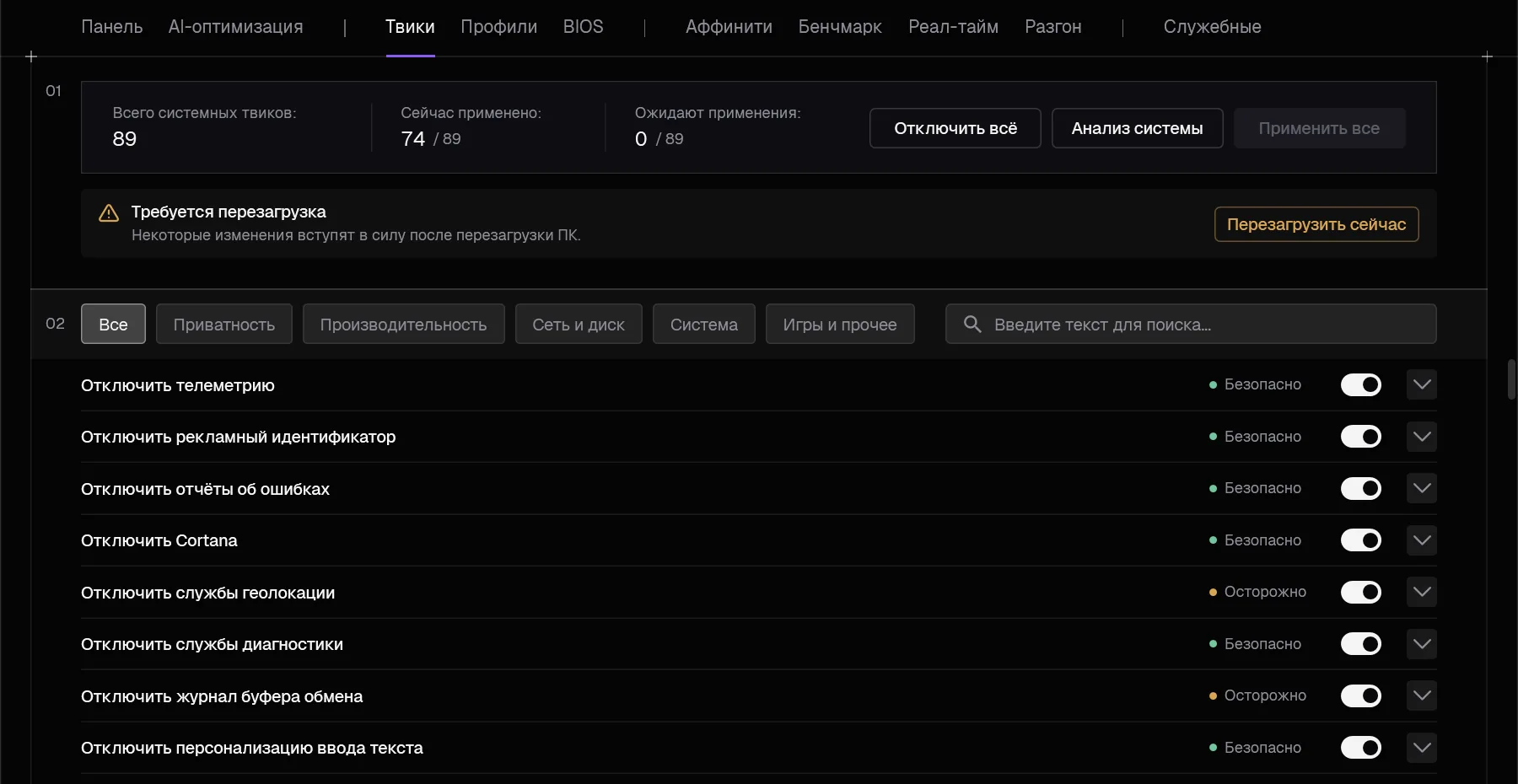
- Посмотрите на счётчики «Всего системных твиков», «Сейчас применено» и «Ожидают применения»: по ним видно, что уже сделал профиль. Ниже — категории «Все», «Приватность», «Производительность», «Сеть и диск», «Система», «Игры и прочее» и поиск.
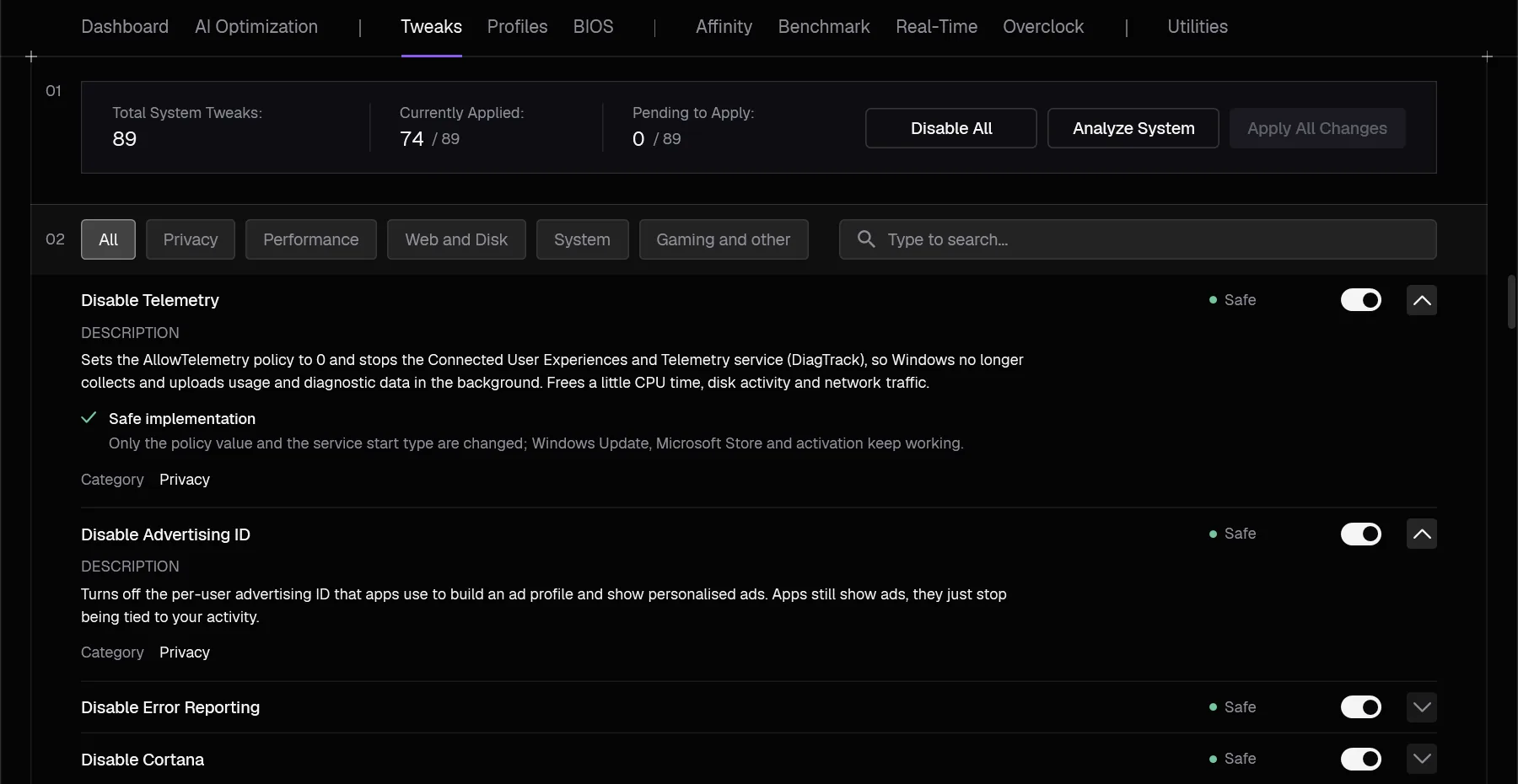
- Включайте по одному-два и сначала читайте описание: оно раскрывается стрелкой справа. Метка показывает риск — «Безопасно», «Осторожно» или «Опасно». Не включайте всё подряд: часть твиков выключает привычные функции Windows.
- Нажмите «Применить все». Переключатель только отмечает изменение (рядом появляется «Не применено»), применяет его эта кнопка. Откроется окно «Применить изменения?»: что включится, что выключится, что пропущено на этом ПК и почему, и предупреждения — про изоляцию ядра и античиты, обновления Windows, удаление приложений. Для пяти и больше твиков или рискованных галочка «Создать точку восстановления Windows перед изменением» стоит сама. Нажмите «Применить».
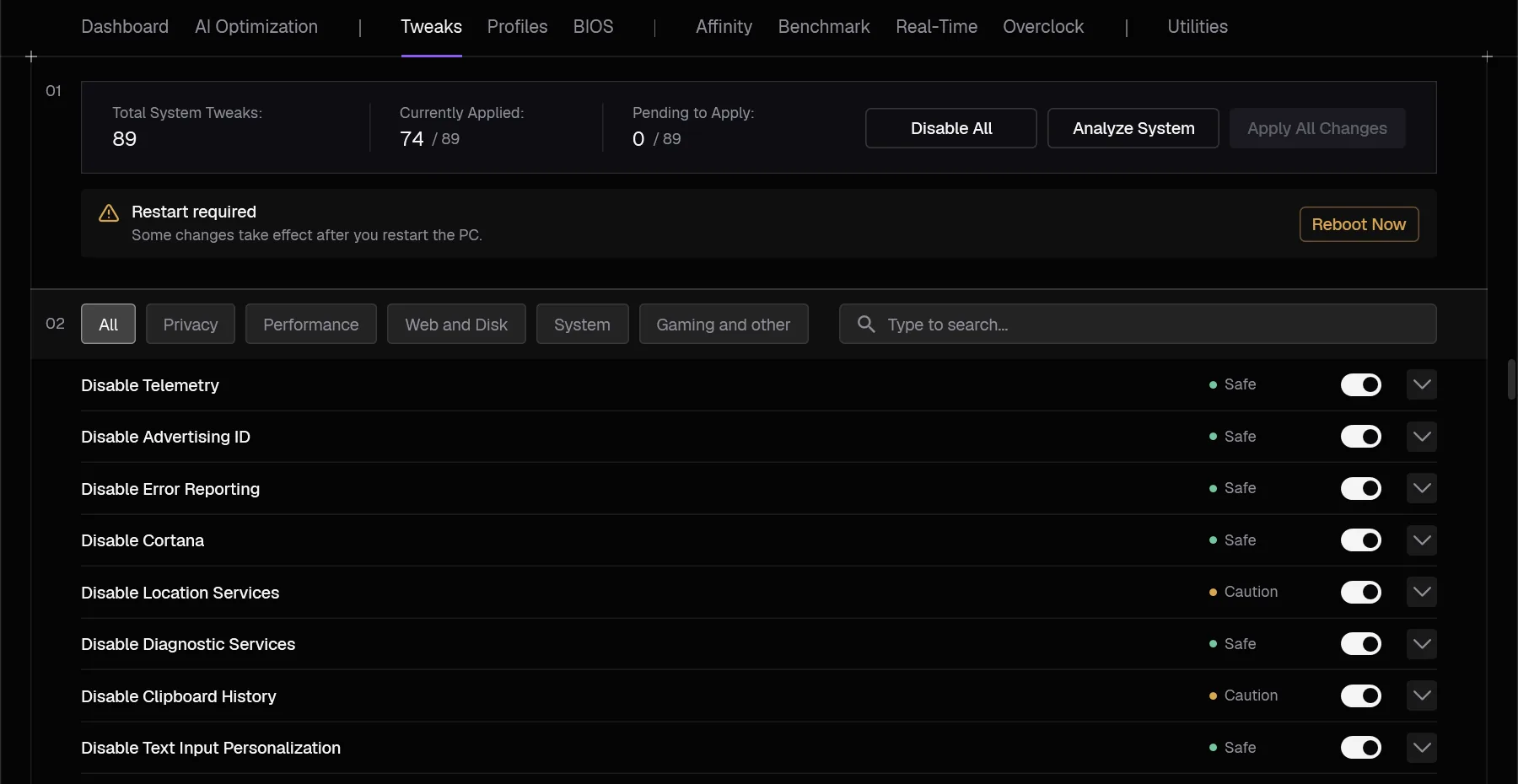
- Появилась плашка «Требуется перезагрузка» — перезагрузите ПК кнопкой «Перезагрузить сейчас» или сами: часть твиков начинает работать только после перезапуска.
Открыта игра — программа попросит «Сначала закройте игру»: проверка и применение твиков посреди игры дают рывки.
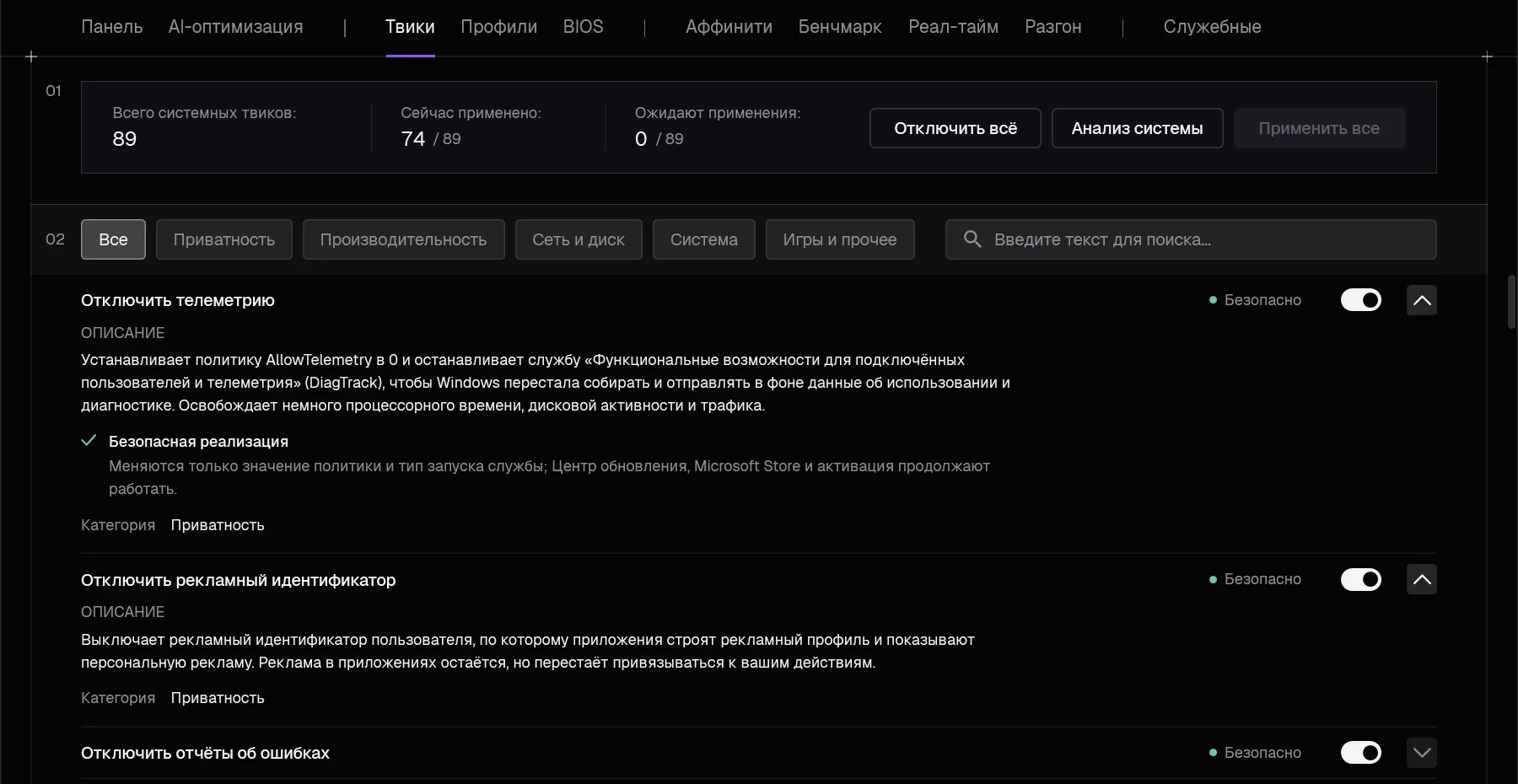
Как откатить
- «Отменить» — после каждого изменения под счётчиками появляется строка «Последнее изменение: … — твиков: N» с этой кнопкой. Она возвращает прежнее положение этих твиков и прежнюю схему питания: «Отменить последнее изменение» → «Вернуть как было».
- Один твик — выключите его и снова нажмите «Применить все». Выключение ставит значение Windows по умолчанию, а не ваше прежнее: прежнее возвращает «Отменить».
- «Отключить всё» — откроется окно «Отключить твики»: выключатся твики, которые включила BUL$ Opti. Включённое до этой версии или не через программу она сама не трогает — такие твики можно отметить в том же окне отдельной галочкой. После этого тоже нужна перезагрузка.
- «Анализ системы» ничего не меняет в Windows: программа сверяет каждый твик с реальным состоянием системы.
Вместо списка написано «Не удалось загрузить список твиков»?
Список твиков встроен в программу и открывается ключом, который она получает с сервера при запуске. Если связи не было, вместо списка будет «Не удалось загрузить список твиков» и причина, например «Не получен ключ каталога: при запуске не было связи с сервером лицензий». Проверьте интернет и нажмите «Повторить». Это не поломка вашей системы.
Настройки BIOS: что поменять руками
То, что не меняется из-под Windows: профиль памяти, режимы питания процессора, настройки платы. Программа сама в BIOS ничего не пишет — она показывает, что и где поменять, а меняете вы. Обычно главное — профиль памяти EXPO / XMP: без него память работает на стандартной частоте (2133 МГц у DDR4, 4800 МГц у DDR5), а не на той, на которую куплена.
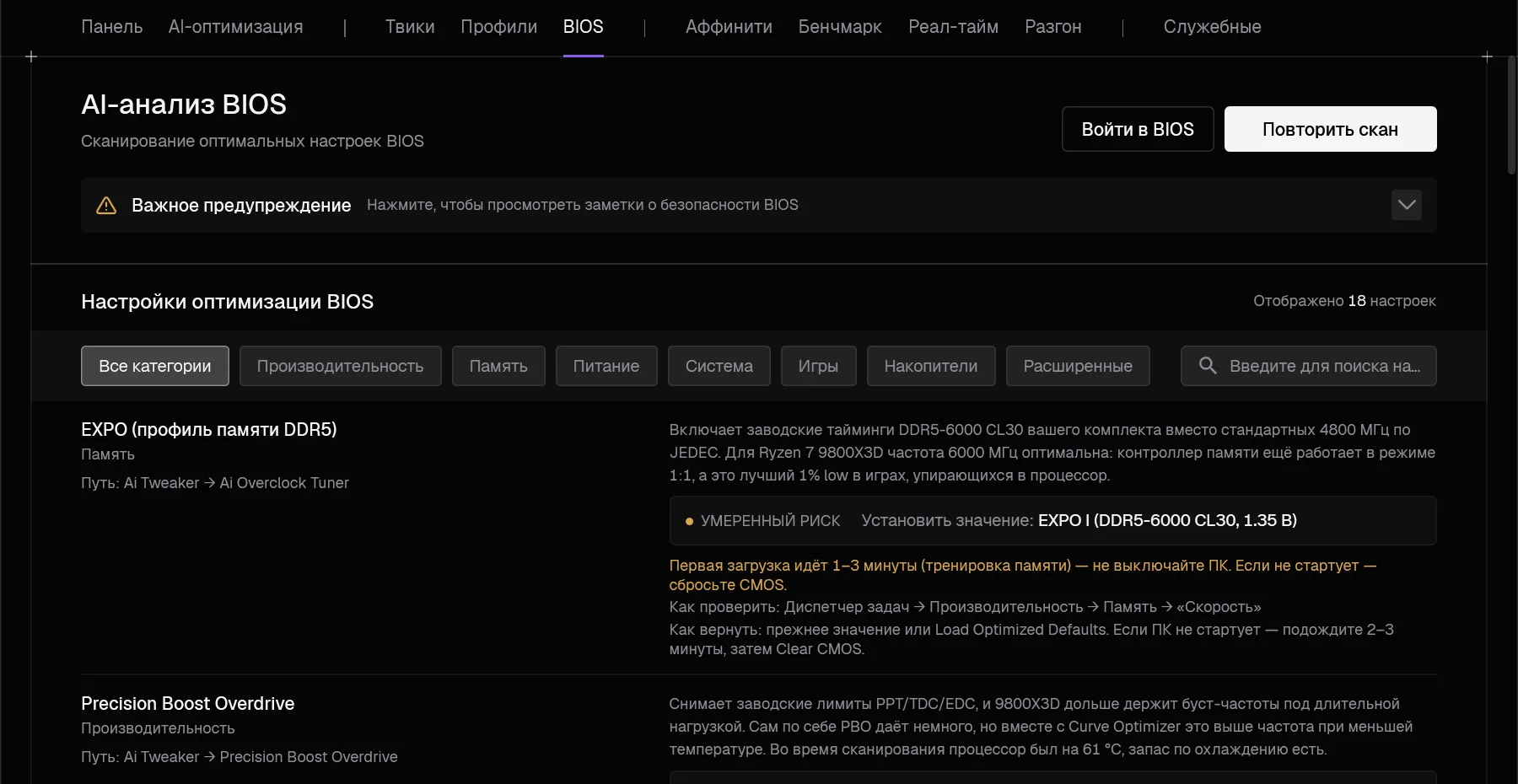
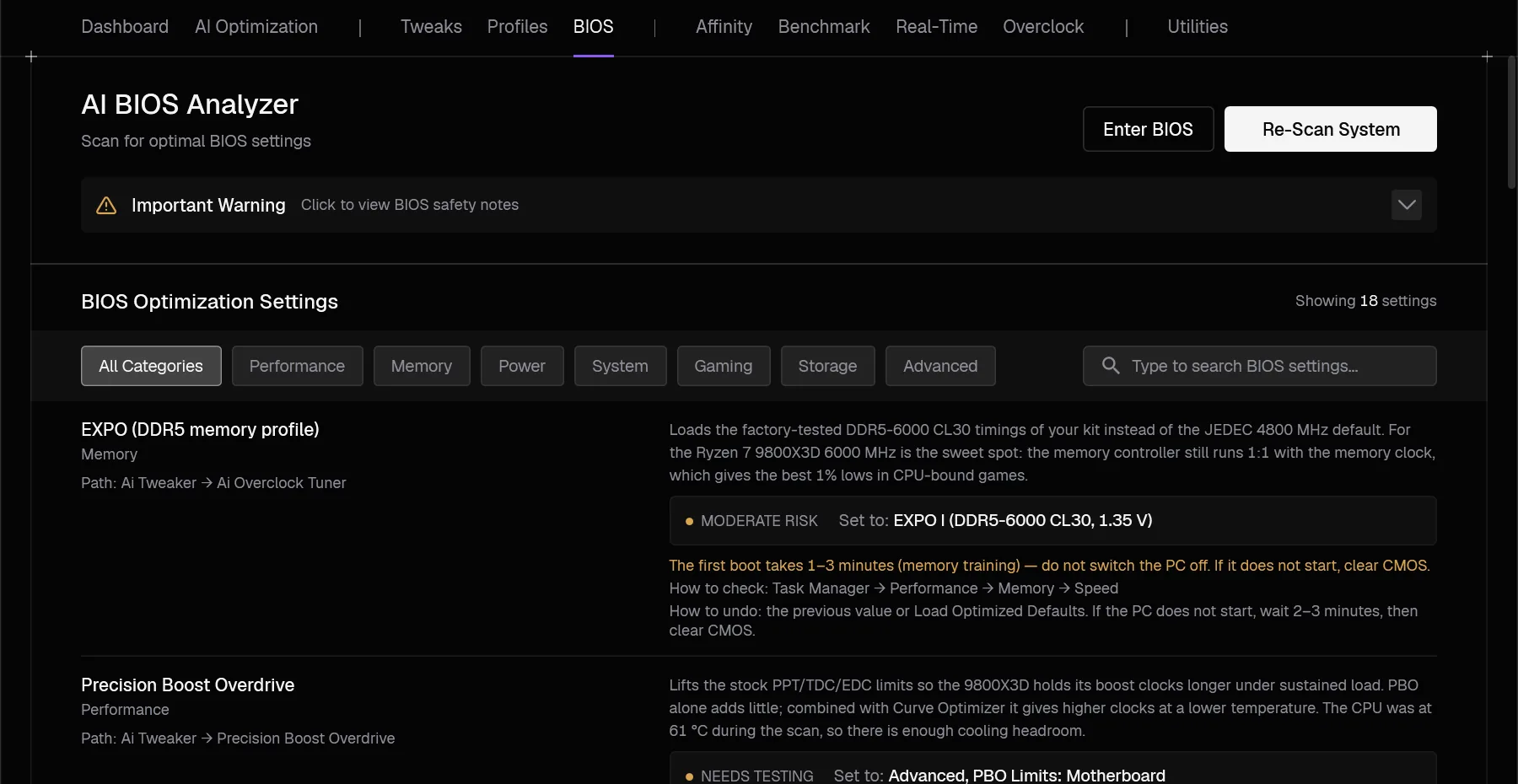
- Нажмите «Сканировать» (после первого скана кнопка называется «Повторить скан»). Пока идёт анализ, на кнопке «Сканирование...». Программа отправляет на сервер данные о плате, процессоре, памяти и видеокарте и получает один список; один и тот же ПК получает один и тот же список. Не вышло — причина будет написана на вкладке, например «нет связи с сервером»: проверьте интернет и повторите.
- Изучите карточки. Есть поиск и категории: Производительность, Память, Питание, Система, Игры, Накопители, Расширенные. В карточке — что поставить («Установить значение:»), где это в меню платы («Путь:»), метка риска и строки «Сейчас:», «Как проверить:» и «Как вернуть:».
- Перепишите или сфотографируйте нужные пункты: после перезагрузки списка в программе уже не будет, его придётся получать заново.
- Сохраните открытое и нажмите «Войти в BIOS». Программа спросит «Перезагрузить в BIOS?»; после «Перезагрузить в BIOS» ПК через 5 секунд перезагрузится прямо в настройки BIOS/UEFI — клавишу при загрузке искать не нужно.
- Внесите настройки, сохраните (обычно
F10) и загрузитесь в Windows. По строке «Как проверить:» убедитесь, что настройка встала.
| Метка | Что значит |
|---|---|
| БЕЗОПАСНО | Можно ставить |
| УМЕРЕННЫЙ РИСК | Обычно работает, но после изменения проверьте загрузку и игру. Пример — EXPO / XMP: первая загрузка идёт 1–3 минуты (тренировка памяти), не выключайте ПК |
| НУЖЕН ТЕСТ | Только со стресс-тестом после изменения: например, PBO или Curve Optimizer |
| НЕ СОВЕТУЕМ | Не применяйте. Например, без виртуализации не запускаются Valorant и LoL (Vanguard) и FACEIT, а Secure Boot и TPM нужны Windows 11 и античитам |
| УЖЕ ТАК | Нужное значение уже стоит, менять ничего не надо |
Если в карточке есть ссылка на страницу загрузки BIOS производителя, она откроется в браузере. Ссылки нет — найдите страницу поддержки своей платы на сайте производителя.
Бенчмарк — измерьте до и после
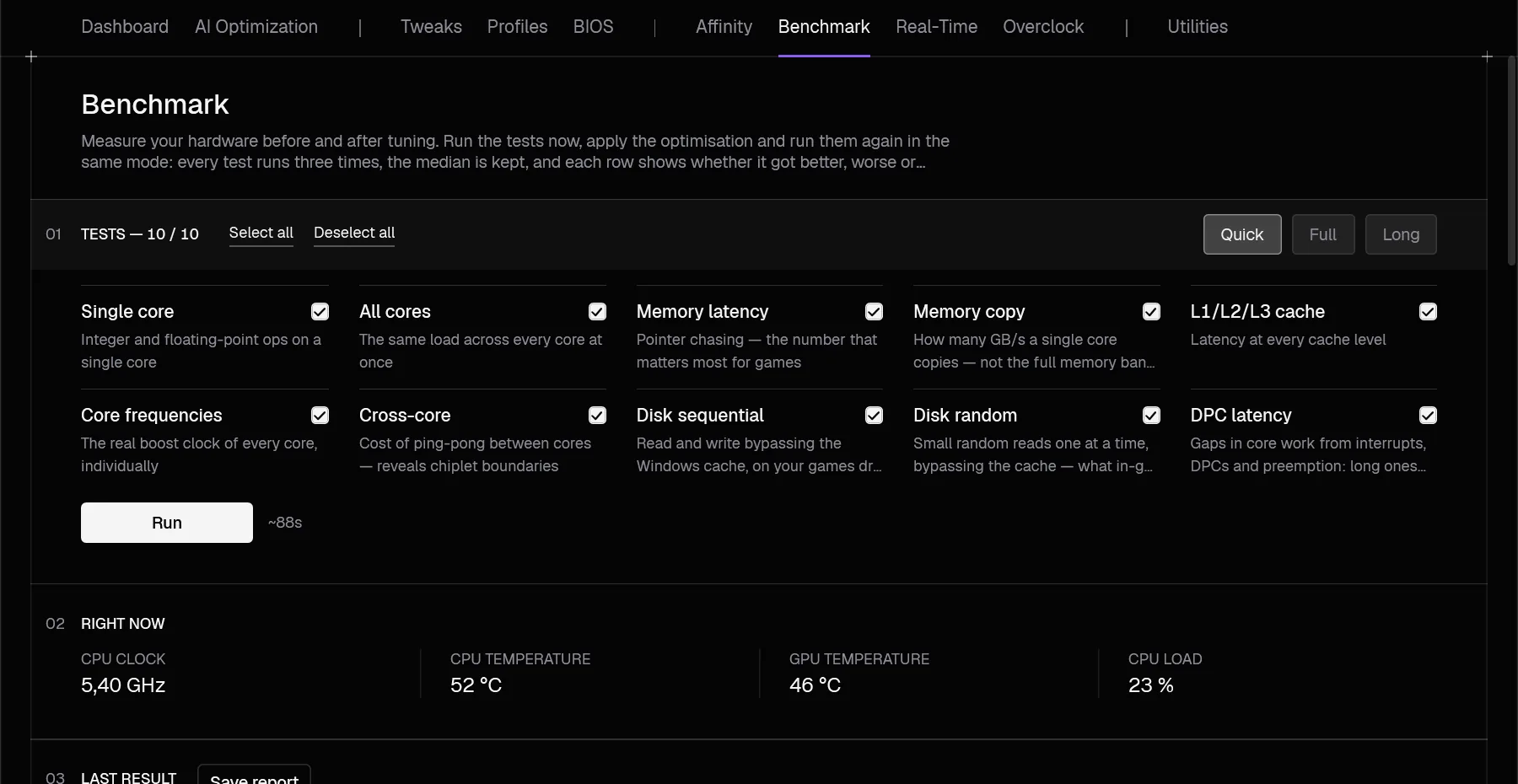
Замер железа до настройки и после неё. Ценность не в баллах самих по себе, а в разнице между двумя прогонами в одном режиме. Для игр важнее всего задержка памяти, одно ядро и задержки DPC, а не общая сумма.
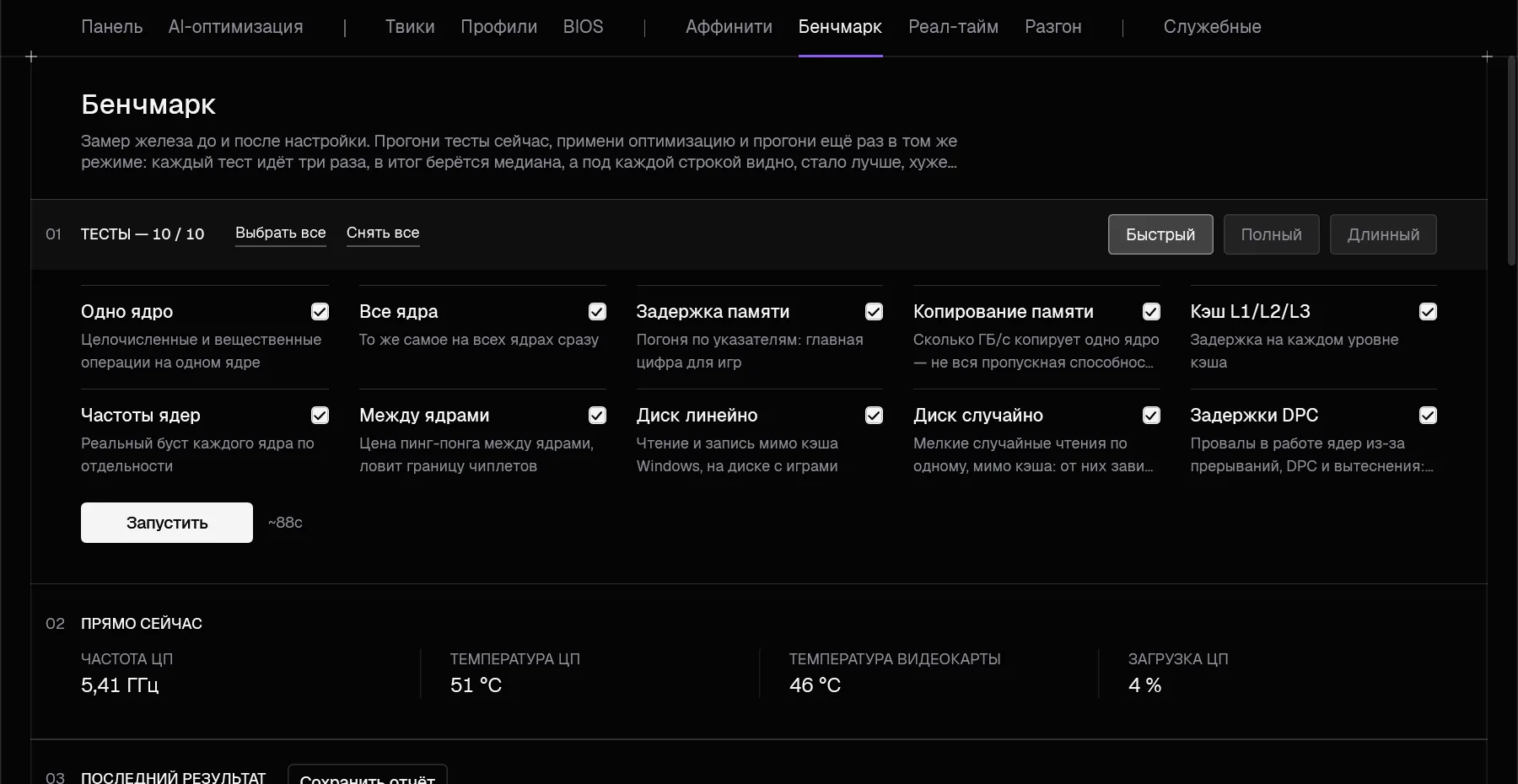
- Выберите тесты (галочки, «Выбрать все» / «Снять все») и глубину: «Быстрый», «Полный» или «Длинный». Рядом с «Запустить» показано примерное время. «Быстрый» — только ориентир, решения принимайте по «Полному». «Длинный» стабильность не проверяет: для этого есть OCCT, y-cruncher или TM5.
- Закройте игру и нажмите «Запустить»: при открытой игре замер не начнётся. Каждый тест повторяется, в итог идёт медиана. «Остановить» прерывает прогон, остановленный замер в историю не записывается. Диск меряется мимо кэша Windows, на диске с играми.
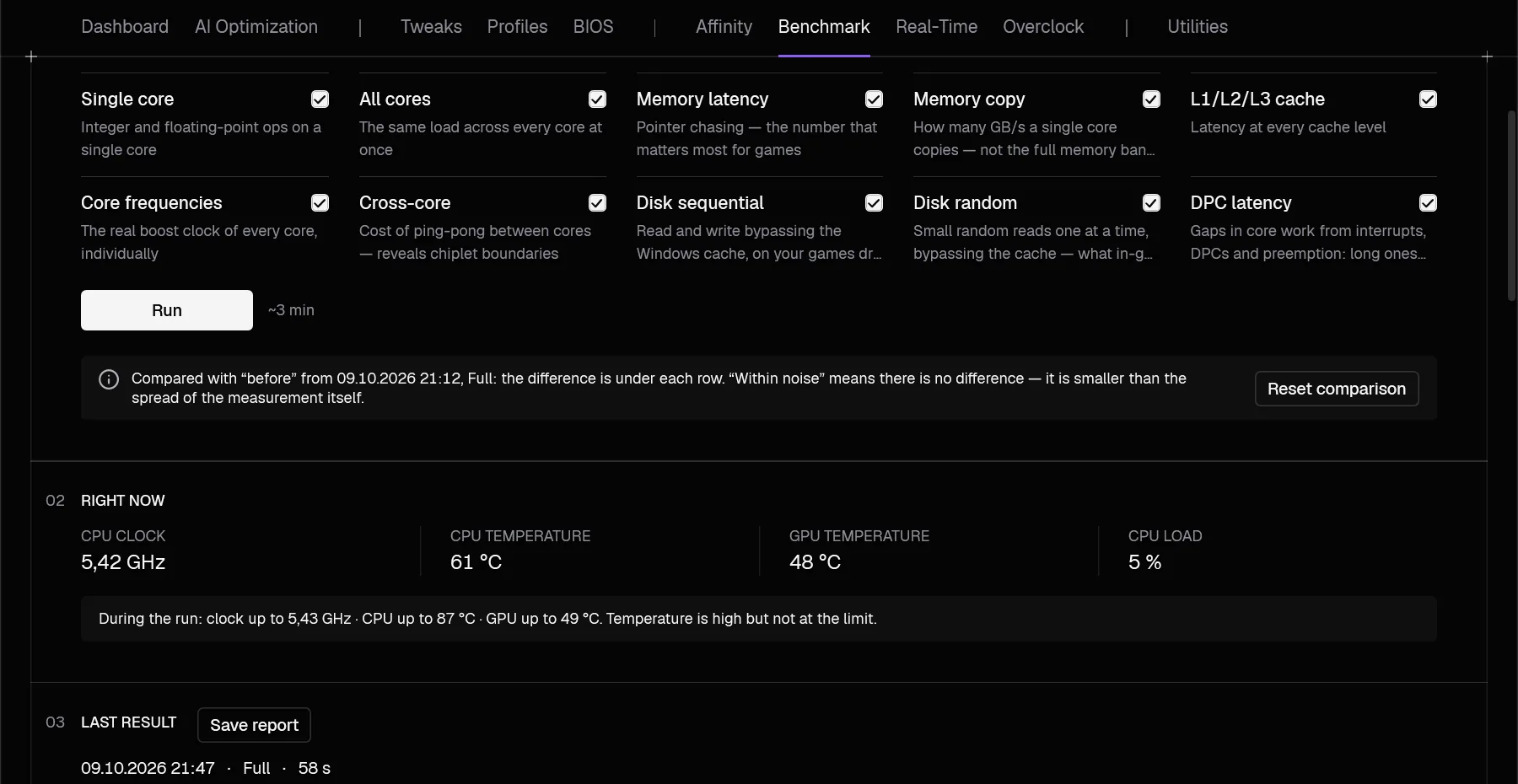
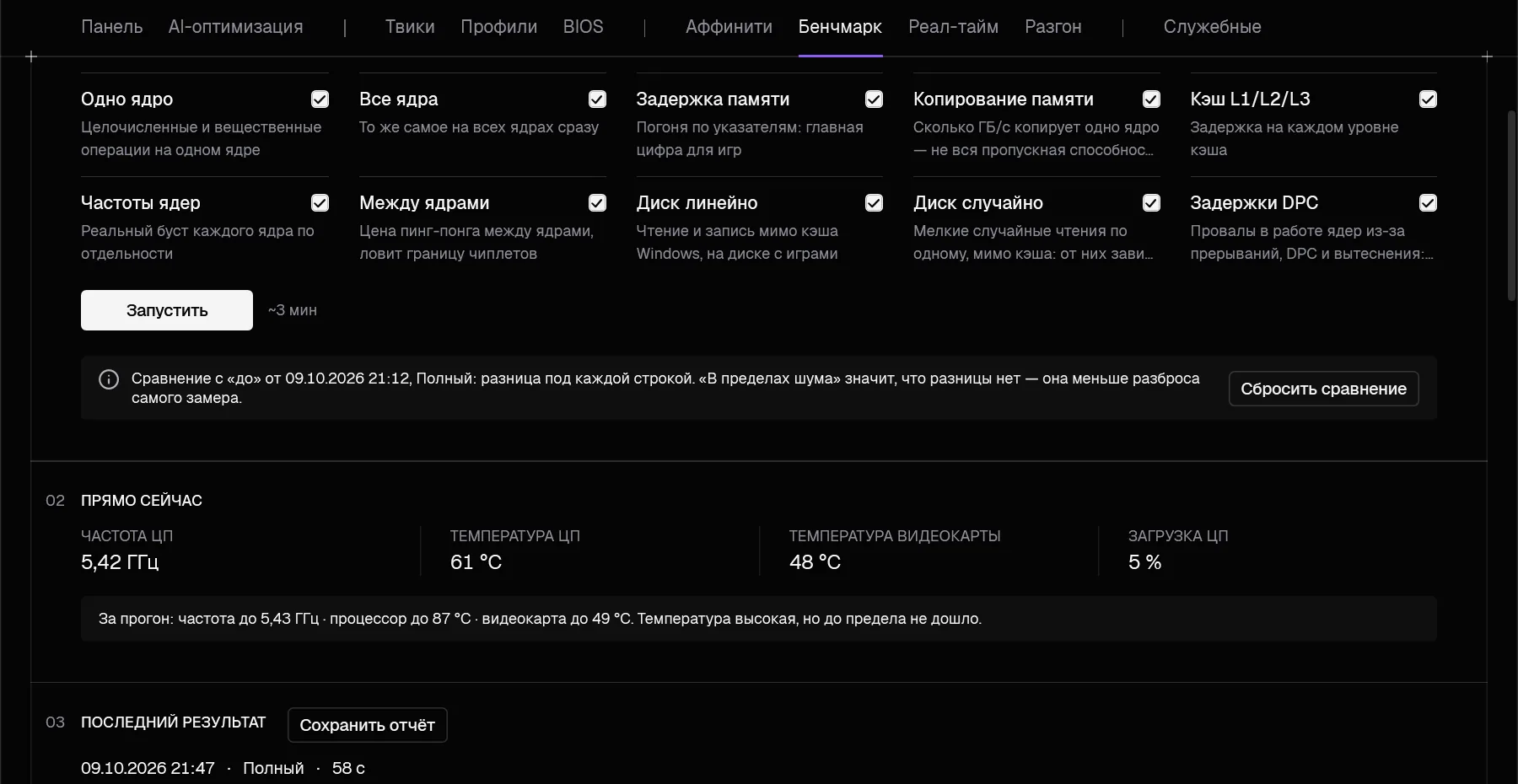
- Первый чистый прогон становится «до». Поменяйте настройки и прогоните ещё раз в том же режиме и с теми же тестами — под каждой строкой появится разница с «до»: «лучше», «хуже», «в пределах шума (±…%)» или «без вердикта, разовый пик». «В пределах шума» значит, что разницы нет: она меньше разброса самого замера.
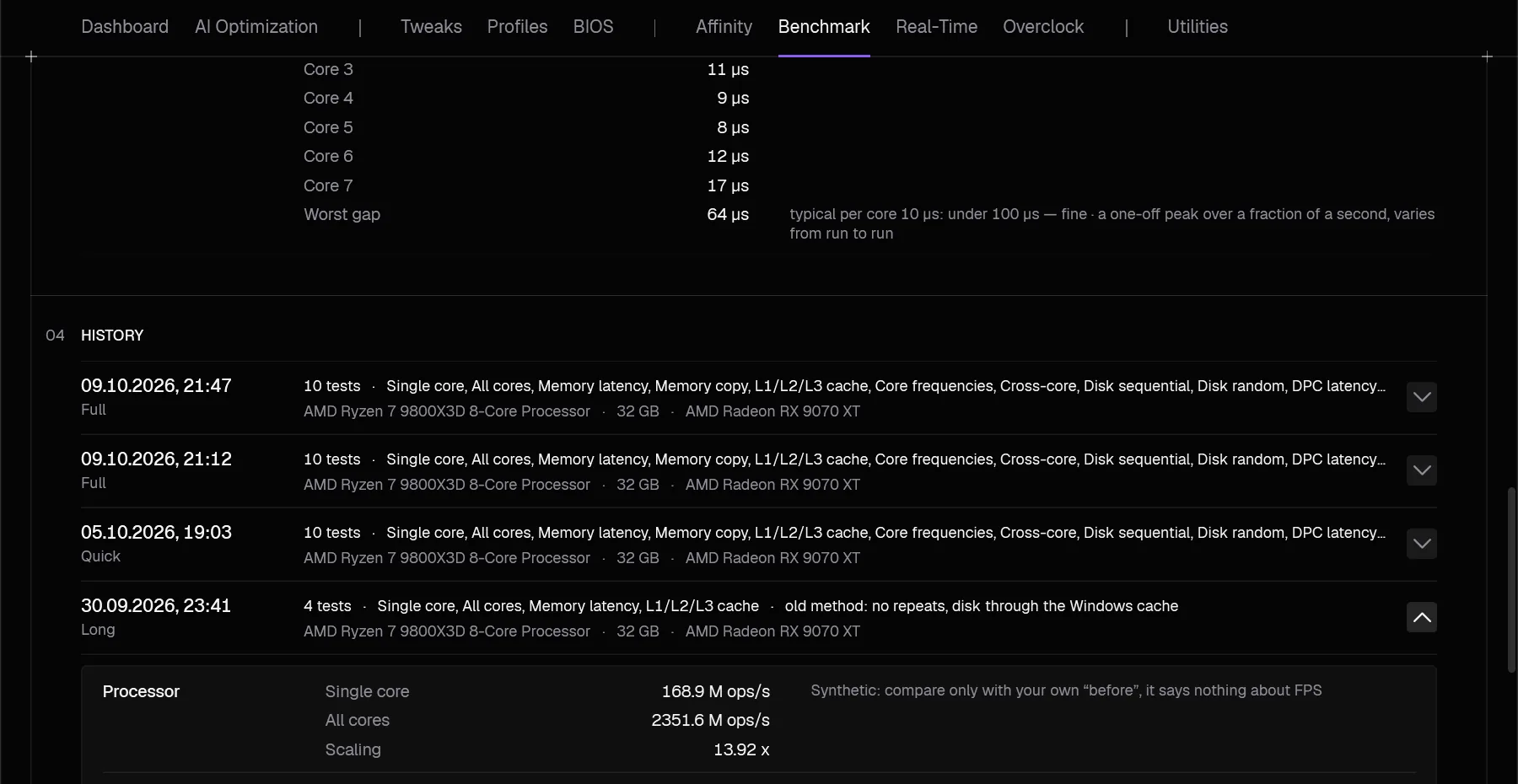
- В «ИСТОРИИ» любой чистый прогон можно сделать «до» кнопкой «Сделать «до»». «Сбросить сравнение» начинает пару заново, «Сохранить отчёт» сохраняет результат в файл и открывает его.
Если во время прогона фон грузил процессор или ноутбук работал от батареи, прогон помечается «шумная обстановка» и как «до» не записывается: закройте лишнее и прогоните ещё раз. Прогоны, снятые прежним модулем замера, с новыми не сравниваются.
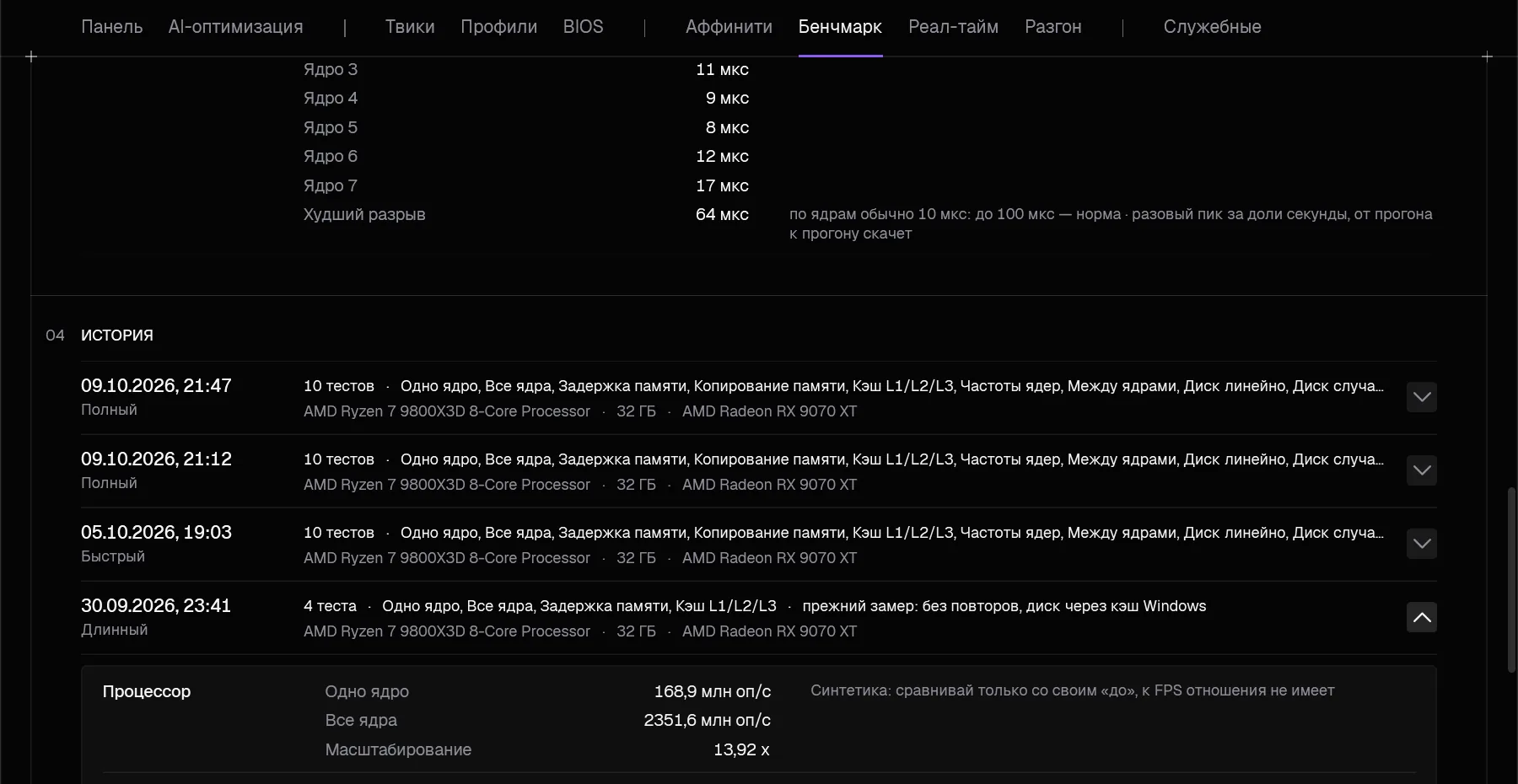
Главный замер — FPS в самой игре
Баллы бенчмарка описывают железо, а играете вы в игру. Поэтому решающий замер — FPS в вашей игре: до настройки, после неё и, желательно, после каждого шага. Так видно, что именно подняло FPS, а что опустило.
- Есть встроенный бенчмарк — используйте его. Если в игре есть тест производительности или карта-бенчмарк (для CS2 такие есть в Мастерской Steam), прогоняйте его каждый раз одинаково.
- Бенчмарка нет — выберите одну стабильную сцену. Одна и та же карта, одно место, один и тот же взгляд, примерно минута. В Rust для этого подходят серверы вроде UKN или Hellis — там, где сцена всегда одинаковая. На обычном сервере с толпой игроков и стройками цифры прыгают сами по себе.
- Всё остальное не меняйте. Те же настройки графики и разрешение, те же открытые программы. Иначе вы сравните не оптимизацию, а разные условия.
- Записывайте FPS после каждого шага: средний и самый низкий за эту минуту. Например: «до: средний …, минимум …», затем то же после профиля, после BIOS и так далее. Хватит заметок в телефоне.
- FPS упал после шага — верните этот шаг. Не всё подходит каждой системе, и замер покажет это сразу.
perf 1.Десять тестов: что показывает каждый
| Тест | Что показывает |
|---|---|
| Одно ядро | Целочисленные и вещественные операции на одном ядре — от этого зависит FPS в большинстве игр |
| Все ядра | То же самое на всех ядрах сразу |
| Задержка памяти | Как быстро процессор дожидается ответа от оперативки: главная цифра для игр |
| Копирование памяти | Сколько ГБ/с копирует одно ядро — это не вся пропускная способность памяти |
| Кэш L1/L2/L3 | Задержка на каждом уровне кэша |
| Частоты ядер | Реальный буст каждого ядра по отдельности |
| Между ядрами | Цена «пинг-понга» между ядрами — ловит границу чиплетов |
| Диск линейно | Чтение и запись мимо кэша Windows, на диске с играми |
| Диск случайно | Мелкие случайные чтения по одному, мимо кэша: от них зависят подгрузки в игре |
| Задержки DPC | Провалы в работе ядер из-за прерываний и драйверов: длинные дают щелчки звука и рывки |
Драйверы — правильная версия, а не просто последняя
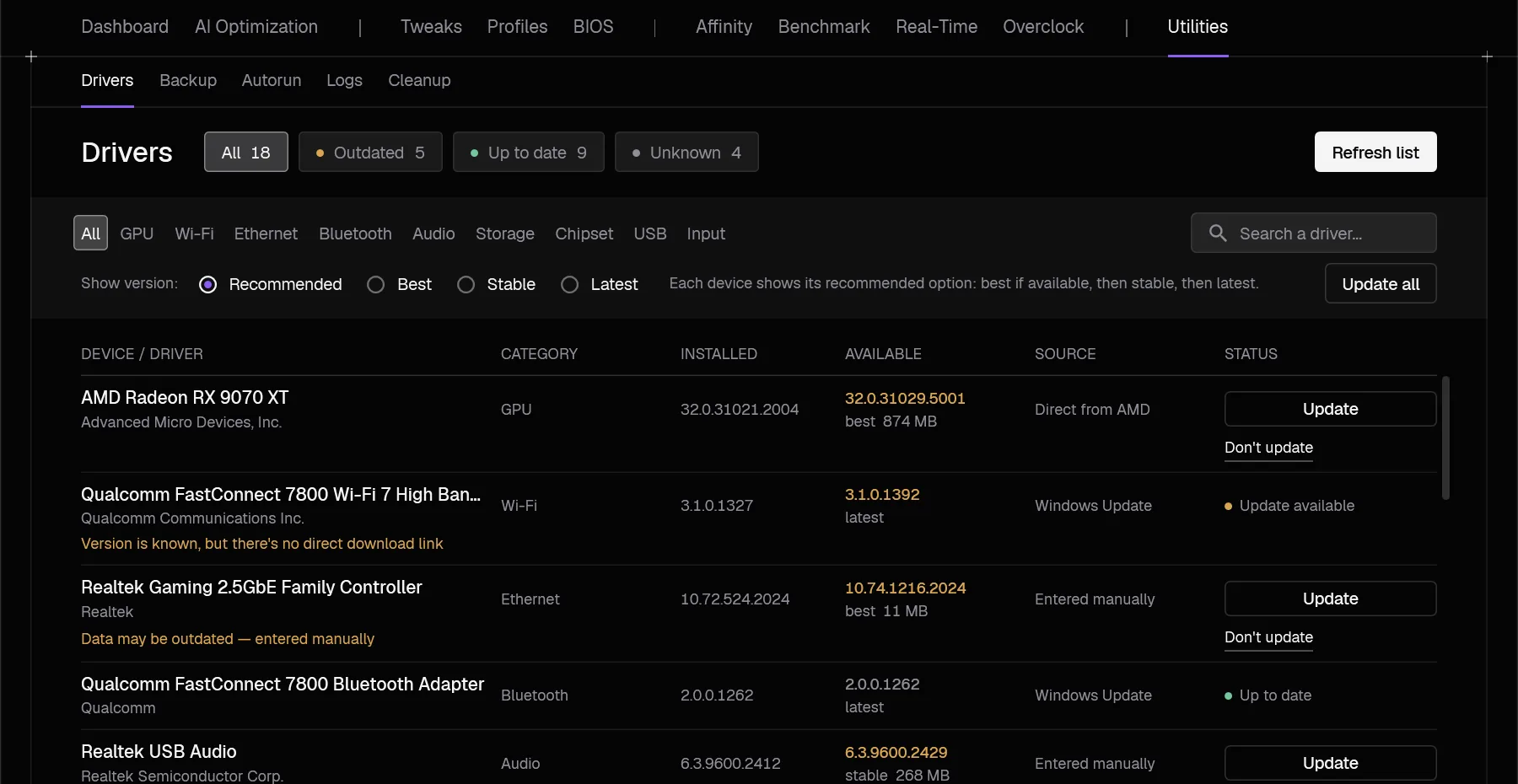
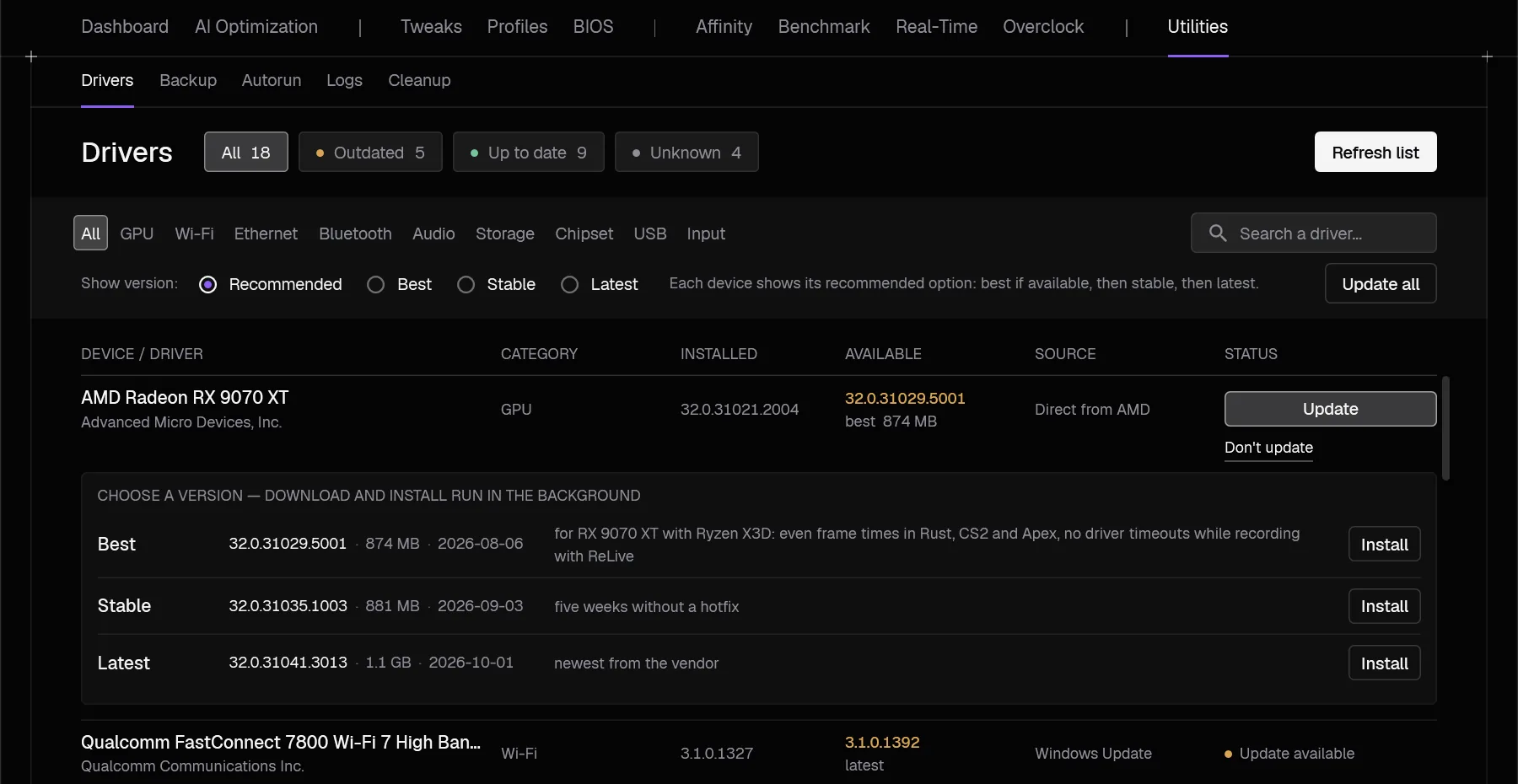
Самый свежий драйвер не всегда лучший для игр: бывают версии стабильнее и версии, отобранные под конкретное железо. Вкладка показывает, что стоит у вас и что можно поставить, а ставит только по вашей кнопке.
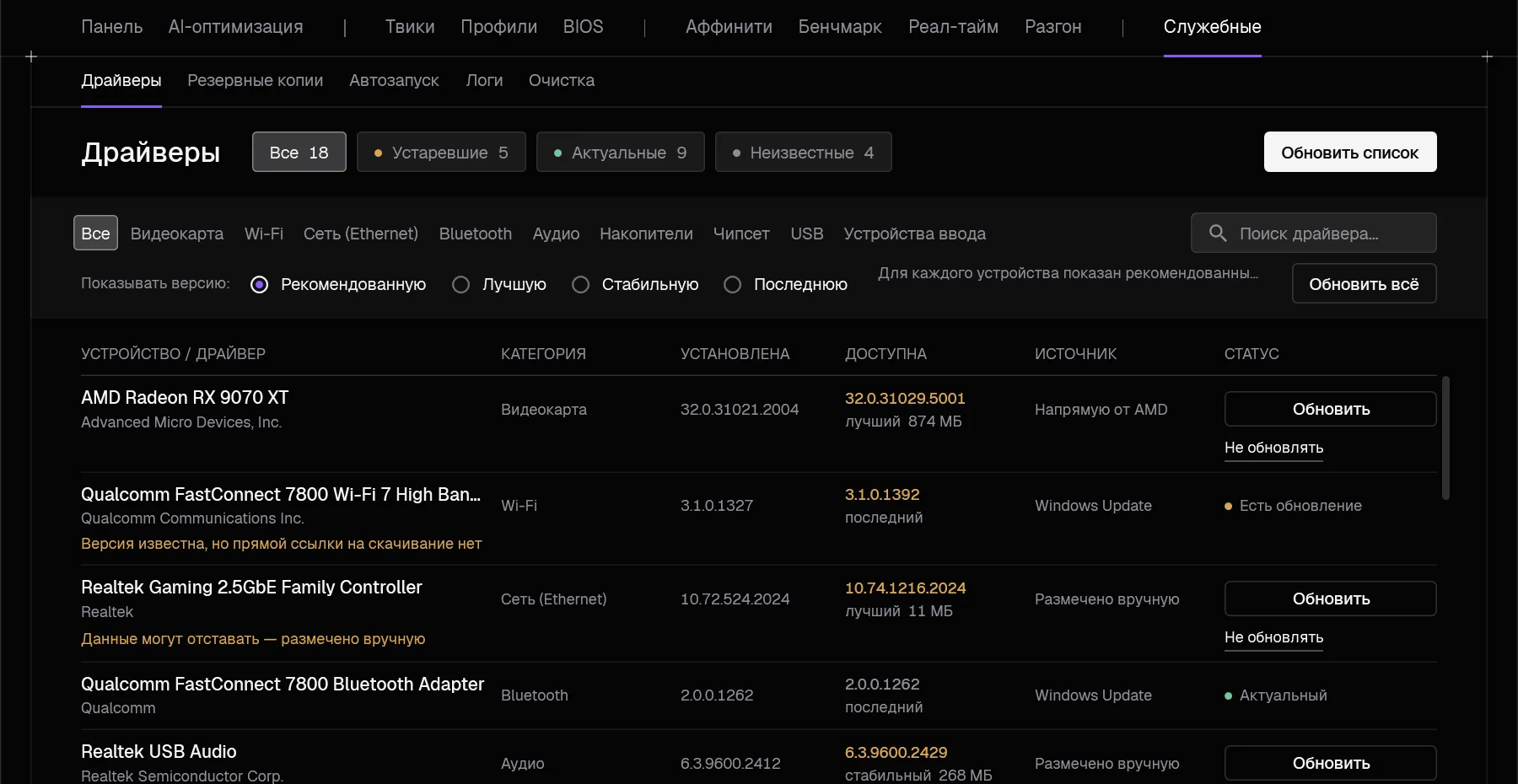
- Нажмите «Обновить список»: программа находит устройства и сверяет их с каталогом на сервере. Фильтры «Все / Устаревшие / Актуальные / Неизвестные» со счётчиками, категории устройств и «Поиск драйвера...» помогают найти нужное.
- «Показывать версию:» — «Рекомендованную», «Лучшую», «Стабильную» или «Последнюю»: какая версия видна в колонке «ДОСТУПНА» у всех устройств сразу. Под версией подписаны канал и размер.
- «Обновить» в строке раскрывает выбор: «ВЫБЕРИТЕ ВЕРСИЮ — СКАЧИВАНИЕ И УСТАНОВКА ПРОЙДУТ В ФОНЕ». У каждого канала версия, размер, дата, пояснение и кнопка «Установить».
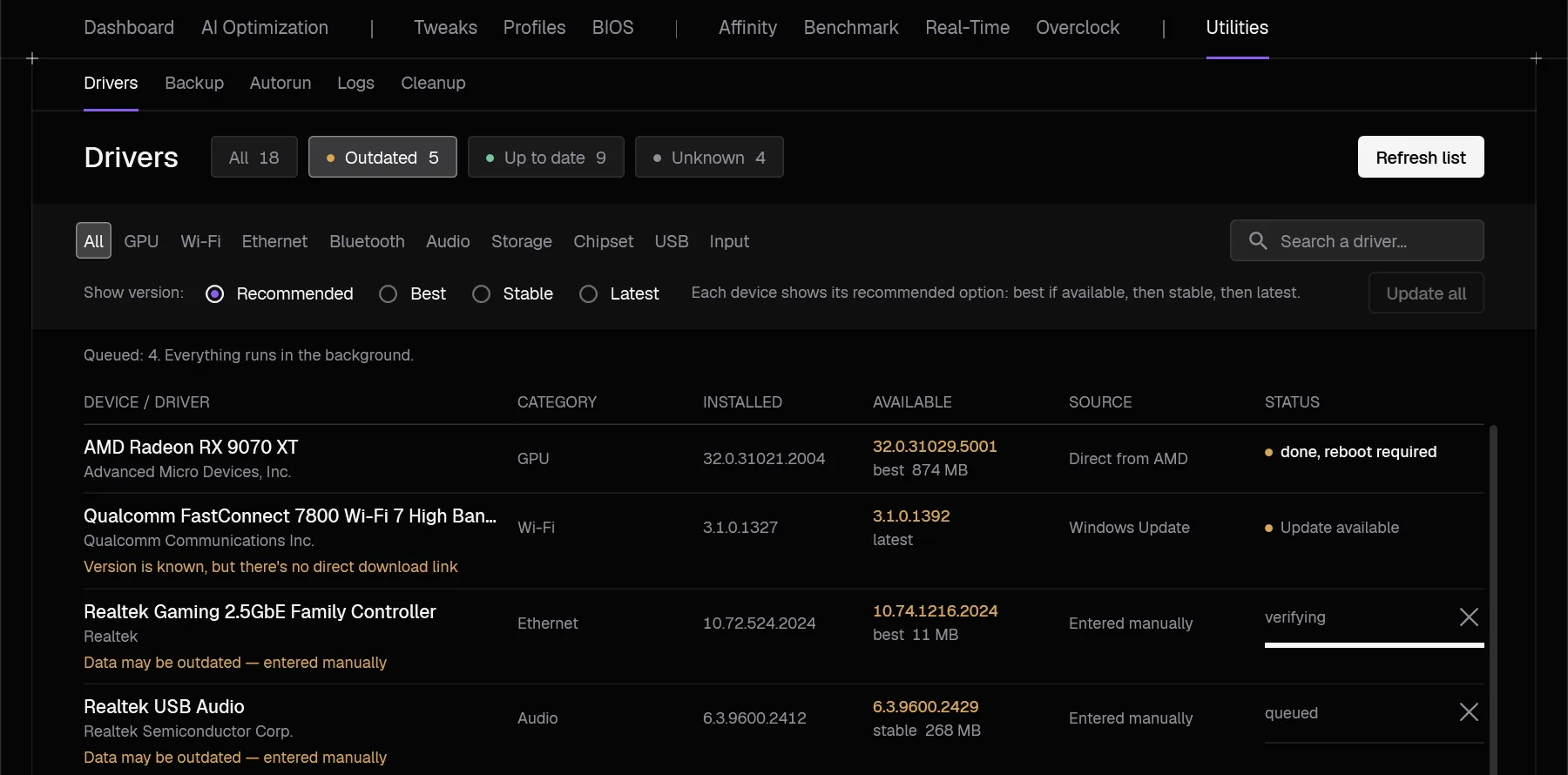
- «Обновить всё» — сначала окно «Обновить драйверы» со списком «устройство → версия»: «Сначала всё скачается и пройдёт проверку подписи, потом встанет по очереди». Видеодрайвер подтверждается отдельно: экран несколько раз погаснет, поэтому закройте игры.
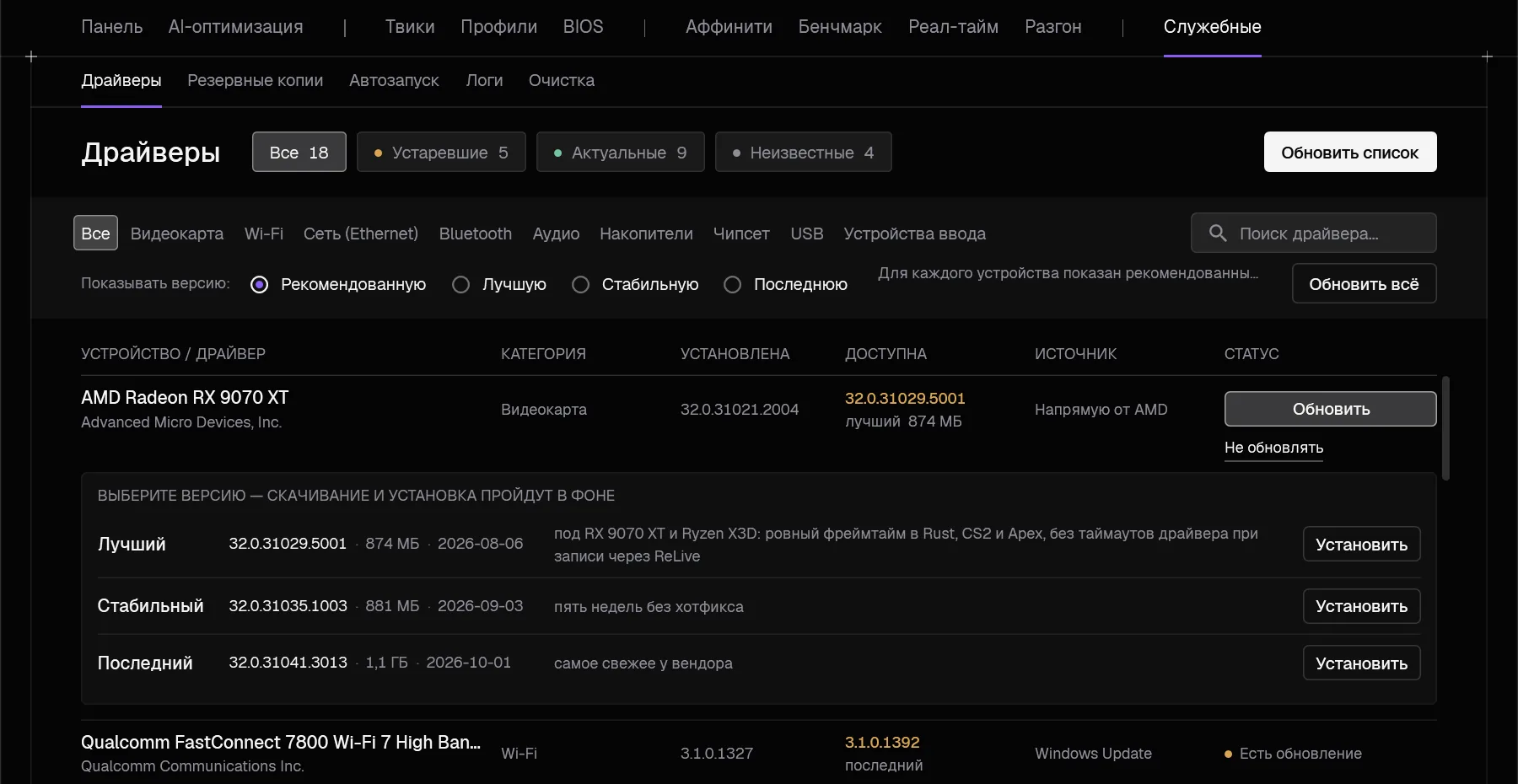
- Статусы: «Есть обновление», «Актуальный», «Неизвестно». «Драйвер Windows» — стоит общий драйвер Windows, драйвер производителя возьмите на его сайте. «Не сравнить» — программа не может честно сказать, какая версия новее: сверьте на сайте производителя.
- «Не обновлять» — оставить текущую версию: строка больше не предлагает обновление и не входит в «Обновить всё», статус — «Закреплена». «Снова предлагать» снимает закрепление.
- «Другие версии» или «Выбрать версию» → «Установить эту версию» — в том числе откат на более старую («старее установленной — это откат»).
Каналы версий: что значит каждый
| Канал | Что это |
|---|---|
| Лучший | Отобран вручную под конкретное железо. Есть не для всего: где пусто, в выборе версии написано «под это устройство вручную ничего не отобрано» |
| Стабильный | Версия, прожившая больше трёх недель без замены. У NVIDIA это ветка Studio — её проверяют дольше |
| Последний | Самое свежее у производителя. У NVIDIA это Game Ready: новые игры в день выхода, но и свежие ошибки тоже |
| Рекомендованный | Стоит по умолчанию: лучший, если он есть, иначе стабильный, иначе последний. У NVIDIA — лучший, иначе Game Ready: Studio только по вашему выбору |
Установка — в фоне, по очереди
После подтверждения задачи идут в фоне, вкладку можно закрыть. В строке устройства —
полоса и статус: в очереди → скачивание N% → проверка пакета →
точка восстановления → установка → установлено (или
готово, нужна перезагрузка, не удалось: и причина, отменено).
Видеодрайвер при запущенной игре ждёт её закрытия («ждёт закрытия игры»). Если установщику нужен ваш клик,
статус — «ждёт вас в окне установщика»: завершите установку в его окне.
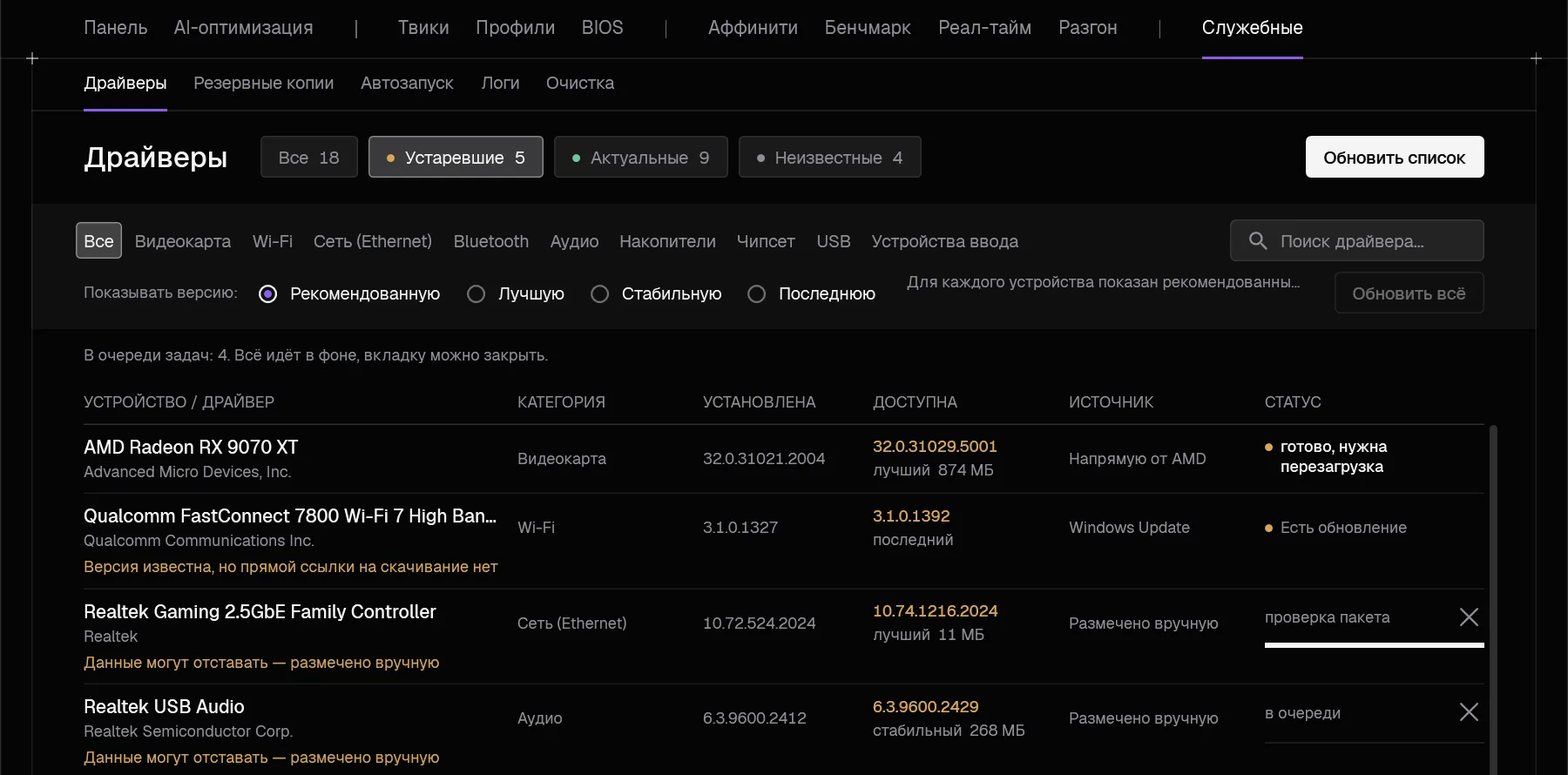
Перед установкой программа создаёт точку восстановления. Если Windows её не создала (например, выключена защита системы), программа спросит, ставить ли драйверы без неё. Главная страховка — точка из шага 01.
Реал-тайм: включите то, что советует вкладка
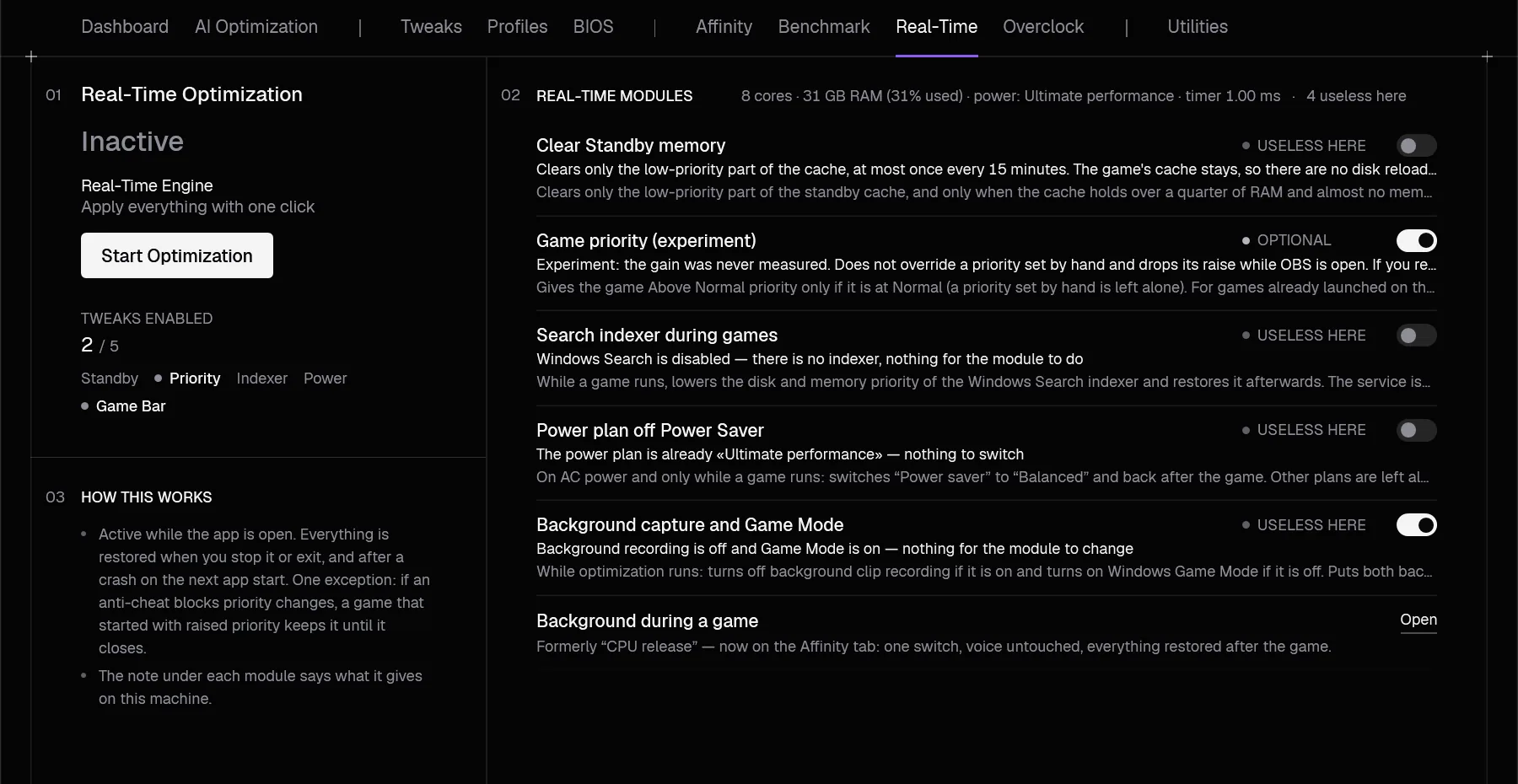
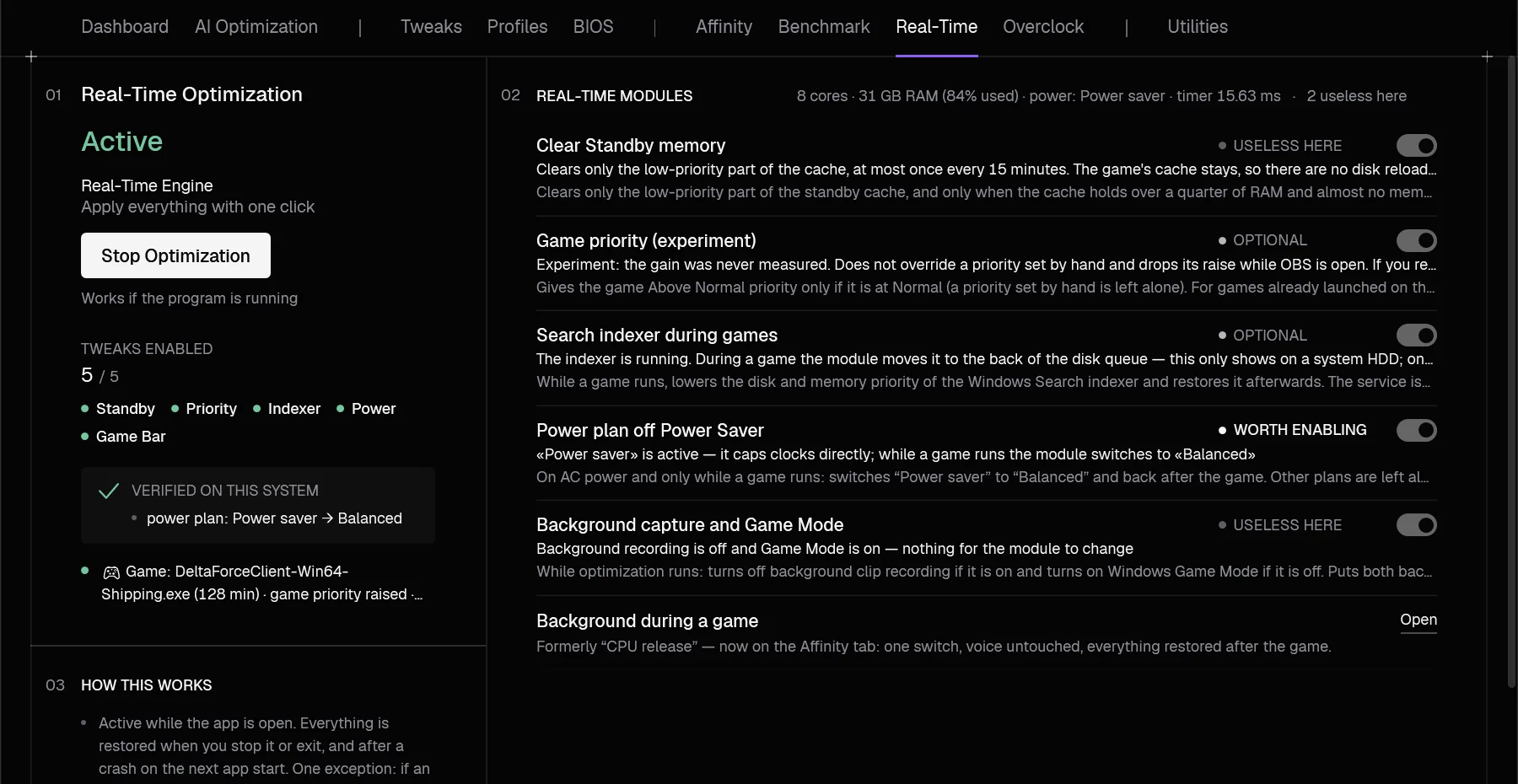
Модули работают, пока программа запущена, часть из них — только пока идёт игра. При выключении и выходе из программы всё возвращается. У каждого модуля подпись — что он даст именно на вашем ПК — и вердикт: «СТОИТ ВКЛЮЧИТЬ», «НА ВЫБОР» или «БЕСПОЛЕЗНО ЗДЕСЬ». У разных людей вердикты разные, и это нормально.
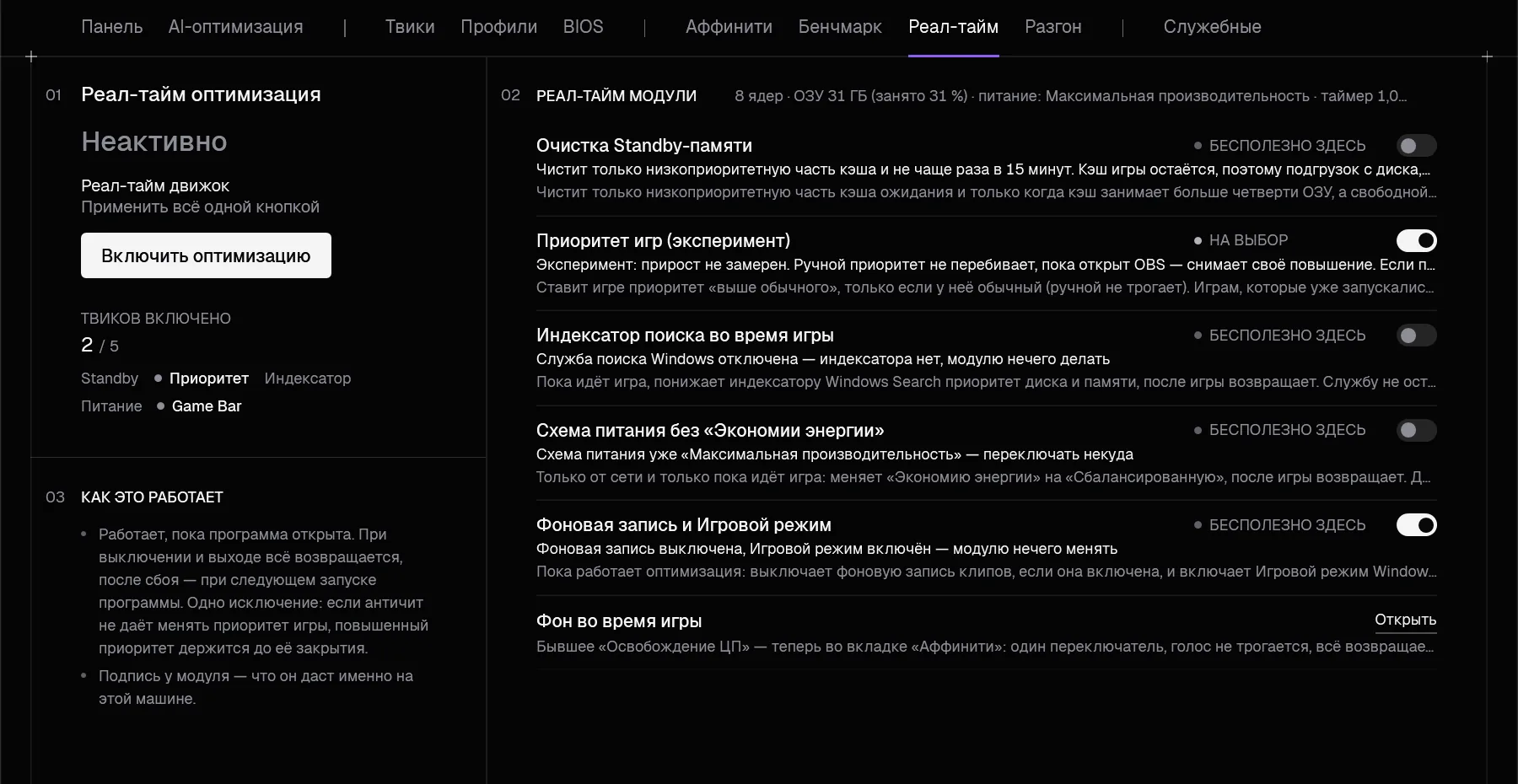
- Посмотрите на вердикты. Сначала сам включён только модуль с «СТОИТ ВКЛЮЧИТЬ», остальные выключены. Переключили что-то руками — программа ваш выбор больше не трогает.
- Нажмите «Включить оптимизацию». Пока она включена, переключатели заблокированы: чтобы поменять набор, нажмите «Выключить оптимизацию», переключите и включите снова.
- После включения программа сама сверяет систему и показывает блок «ПРОВЕРЕНО В СИСТЕМЕ» — что реально поменялось. Когда игра найдена, ниже может появиться строка «Игра: …» с тем, что применено сейчас.
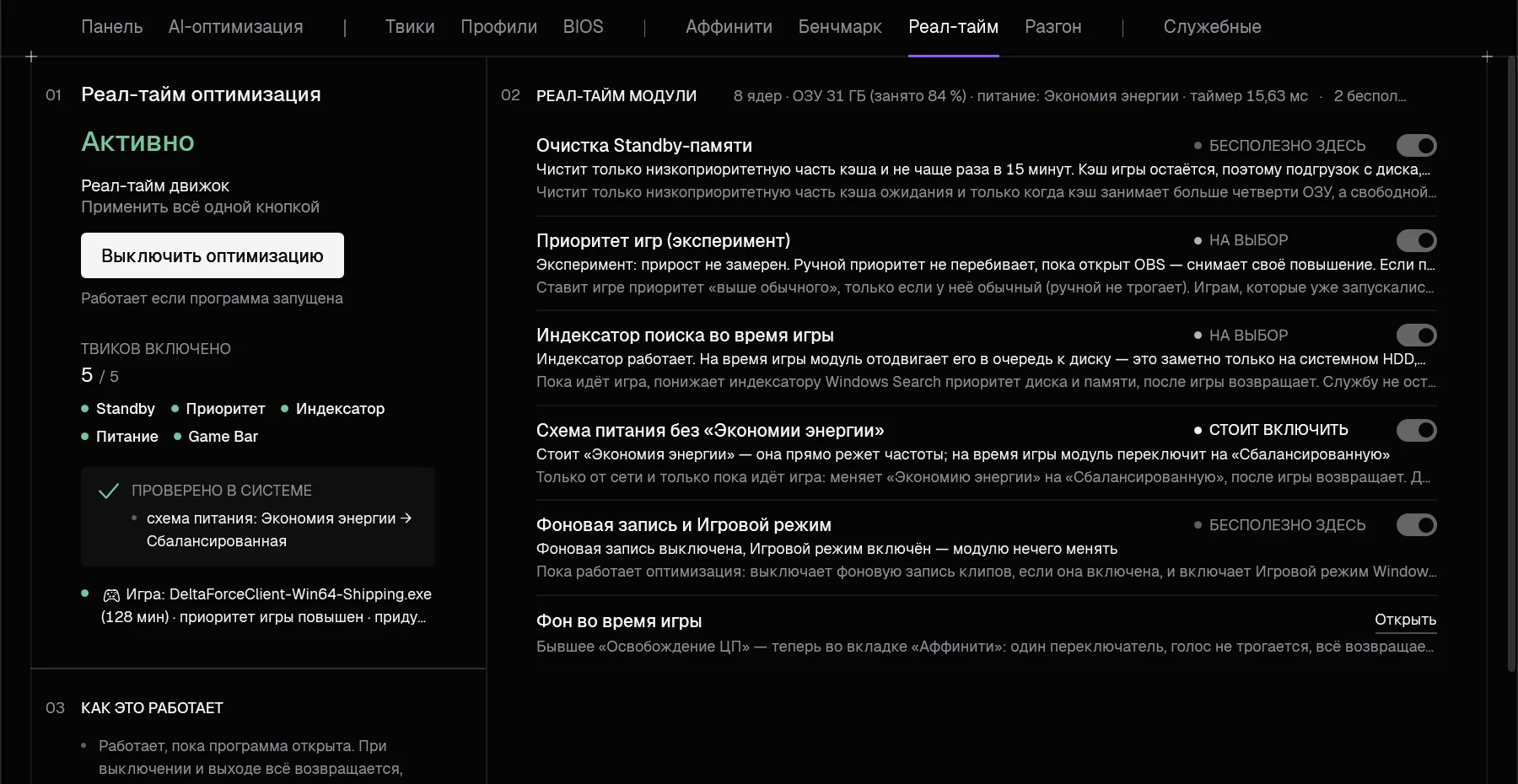
Пять модулей: что каждый делает
| Модуль | Что делает |
|---|---|
| Очистка Standby-памяти | Чистит только низкоприоритетную часть кэша ожидания и только когда кэш занимает больше четверти ОЗУ, не чаще раза в 15 минут; кэш игры остаётся. Пользы почти нет — лучше не включать |
| Приоритет игр (эксперимент) | Ставит игре приоритет «выше обычного», только если у неё обычный; ручной не трогает. Пока открыт OBS, своё повышение снимает. Прирост не замерен |
| Индексатор поиска во время игры | Пока идёт игра, понижает индексатору Windows Search приоритет диска и памяти, после игры возвращает. Службу не останавливает. Заметно в основном на системном HDD |
| Схема питания без «Экономии энергии» | Только от сети и только пока идёт игра: меняет «Экономию энергии» на «Сбалансированную», после игры возвращает. Другие схемы не трогает, «Высокую производительность» не ставит |
| Фоновая запись и Игровой режим | Пока работает оптимизация: выключает фоновую запись клипов (ручная запись Win+Alt+R работает) и включает Игровой режим Windows. Потом возвращает как было |
| Фон во время игры | Бывшее «Освобождение ЦП»: теперь на вкладке «Аффинити», кнопка «Открыть» ведёт туда |
Разгон видеокарты: запустить и не трогать
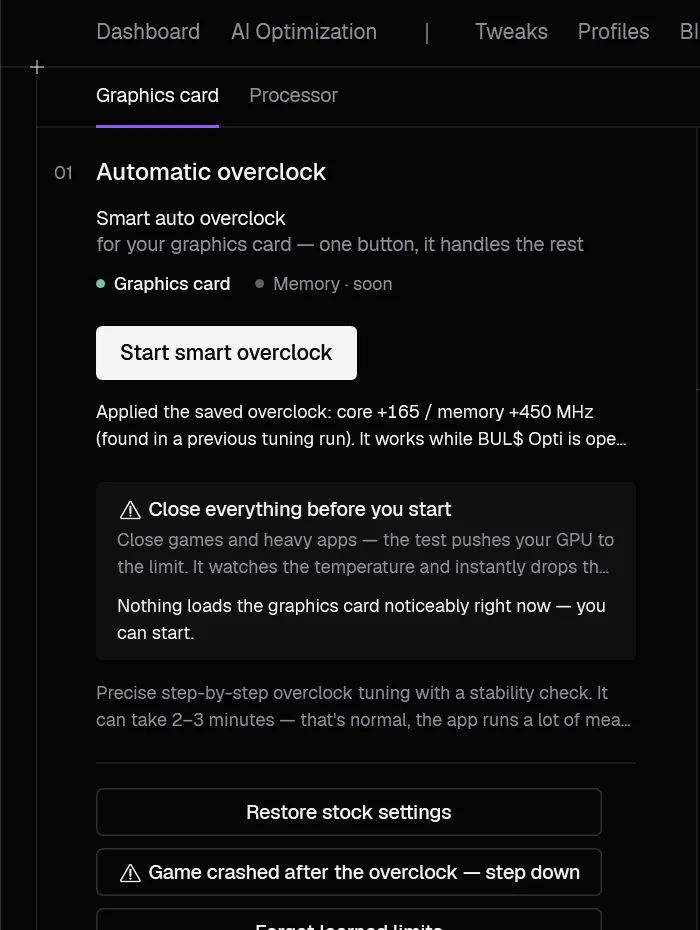
Программа сама находит предел вашей видеокарты и закрепляет значение с запасом ниже найденного. Каждая ступень проверяется на то, что карта считает правильно, а не просто быстро. Работает с NVIDIA. Подбор для Radeon пока выключен: его проверяют на RX 7000 / 9000, вручную — Adrenalin → «Настройка». Для Intel Arc — Intel Graphics Software → «Производительность». Датчики Radeon в программе работают.
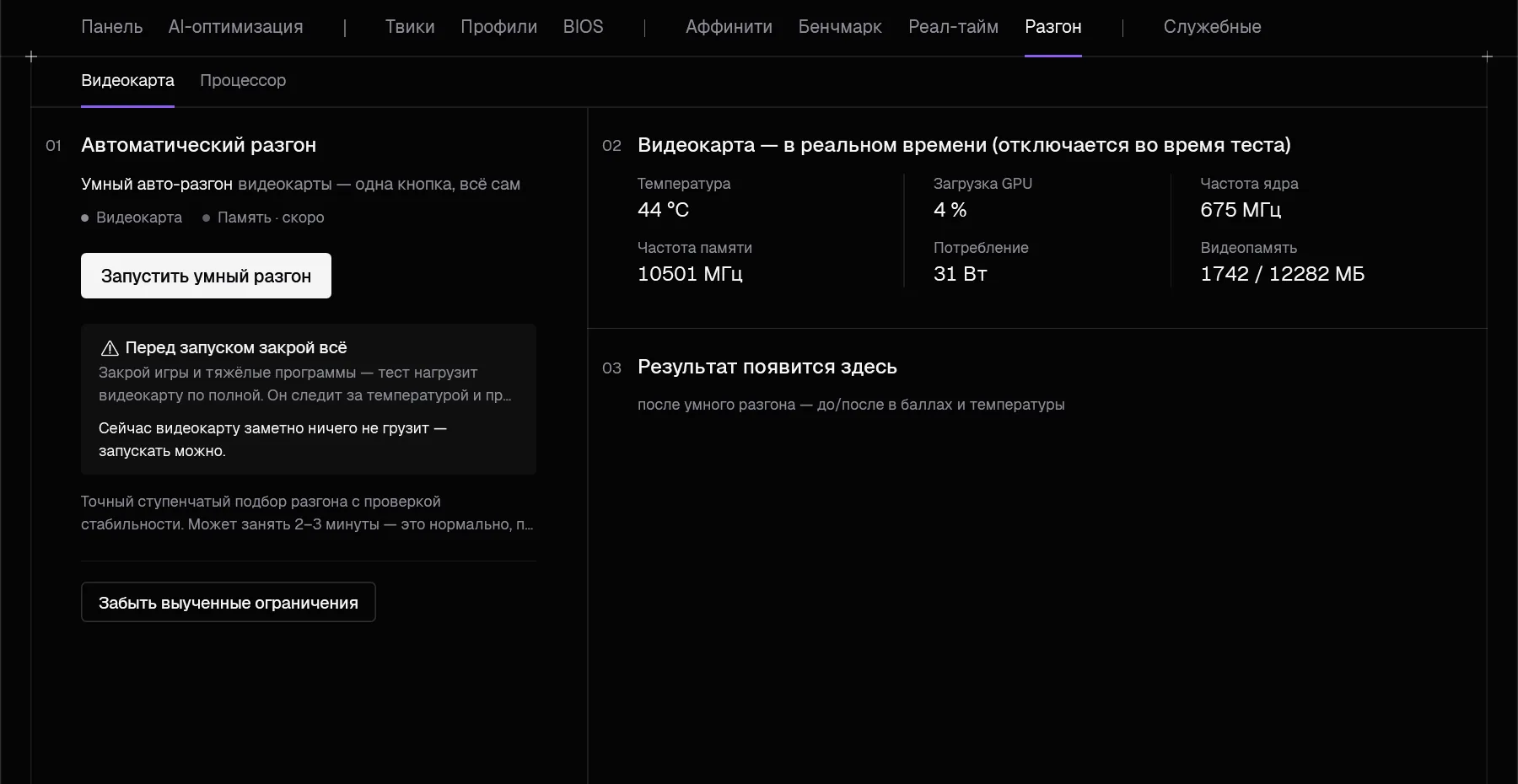
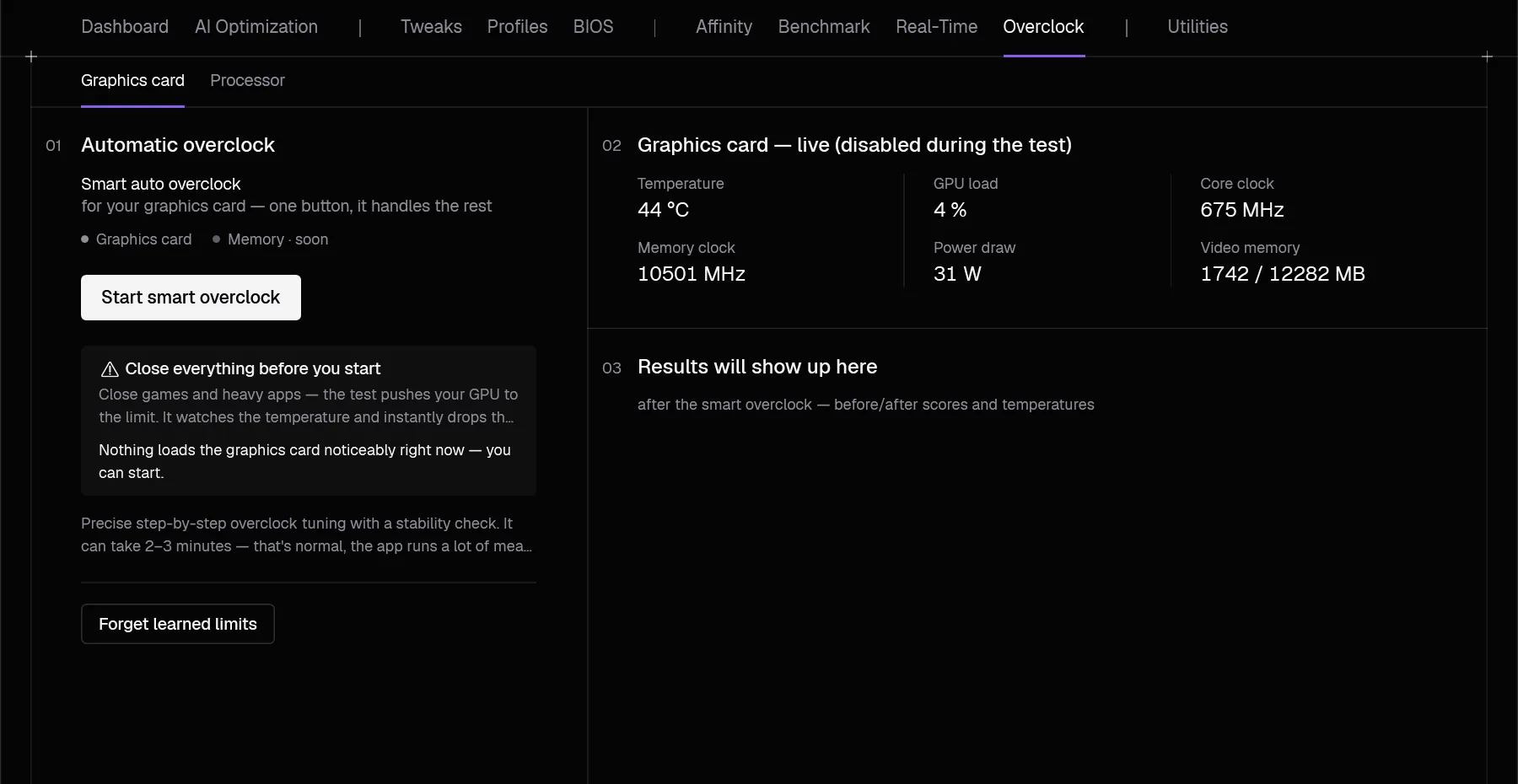
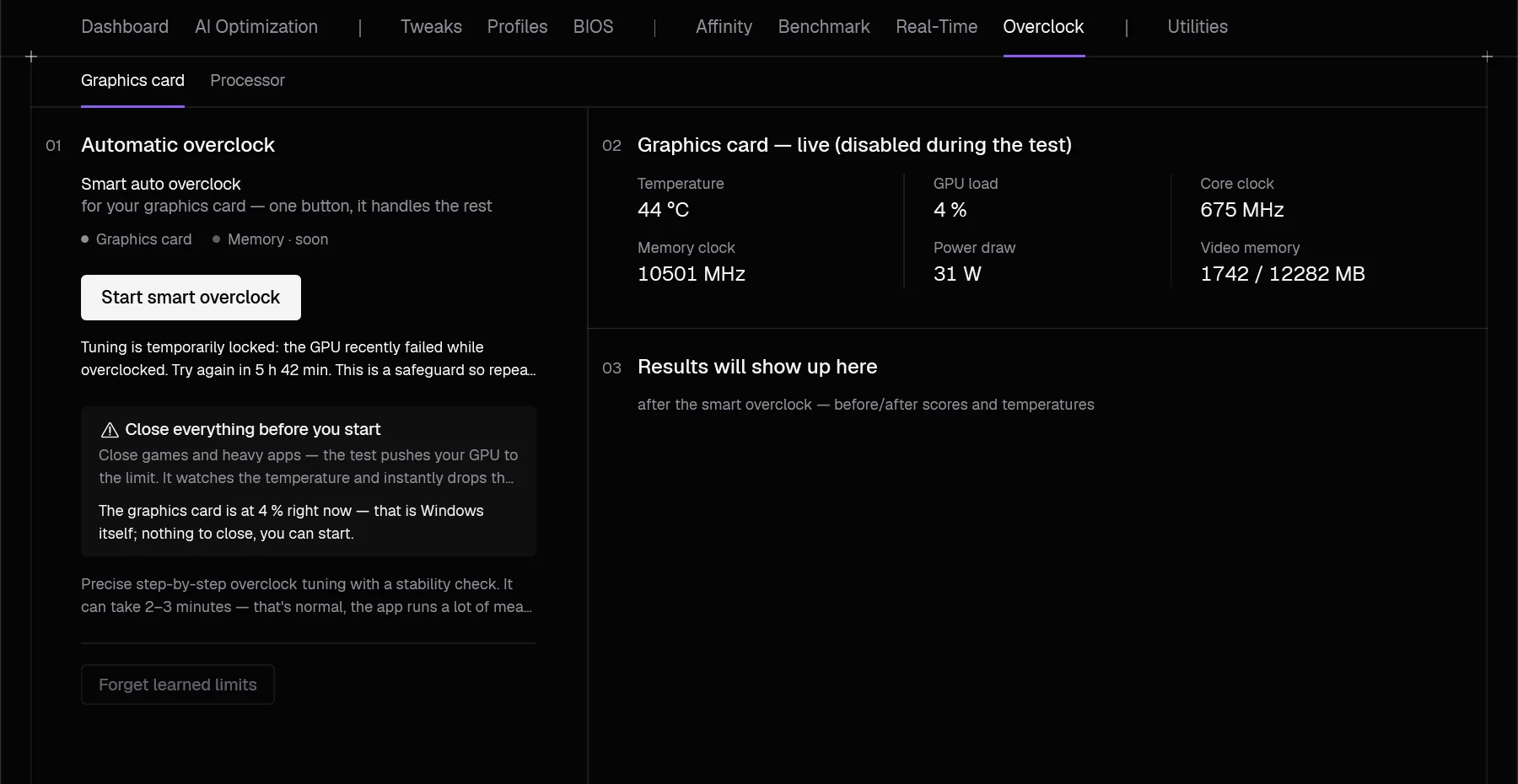
- Прочитайте блок «⚠ Перед запуском закрой всё» и закройте игры и тяжёлые программы. Под ним вкладка пишет, что сейчас грузит видеокарту; при загрузке от 20 % подбор не запустится.
- Нажмите «Запустить умный разгон». Перед первым подбором программа предупредит: подбор начинается с заводских частот, смещения из MSI Afterburner, NVIDIA App или утилиты производителя будут сброшены и сами не вернутся. Лимит мощности программа не трогает.
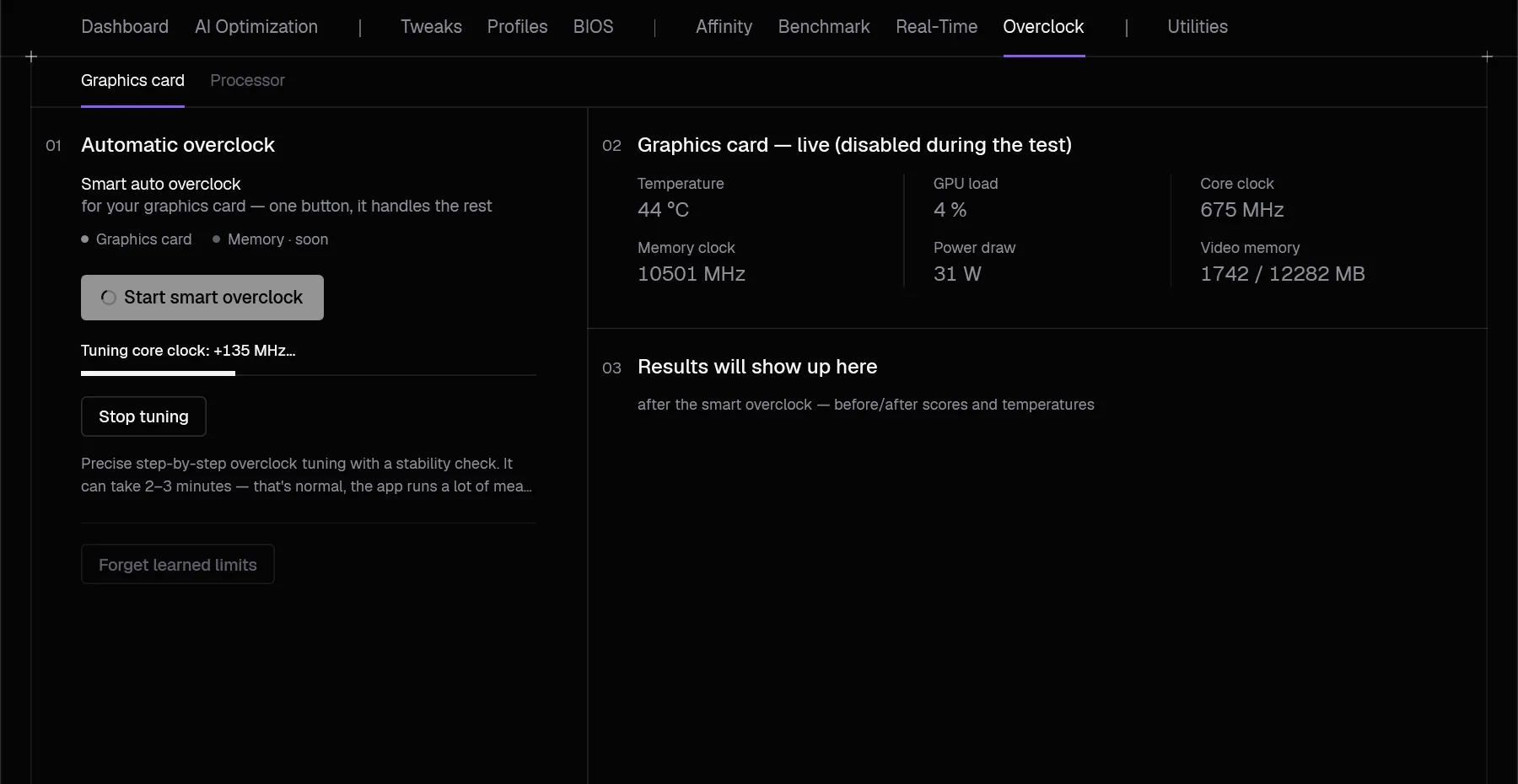
- Подбор идёт 2–3 минуты. Не запускайте игры и не закрывайте программу, над полоской виден текущий этап. Прервать можно кнопкой «Остановить подбор» — это безопасно, ничего не запомнится.
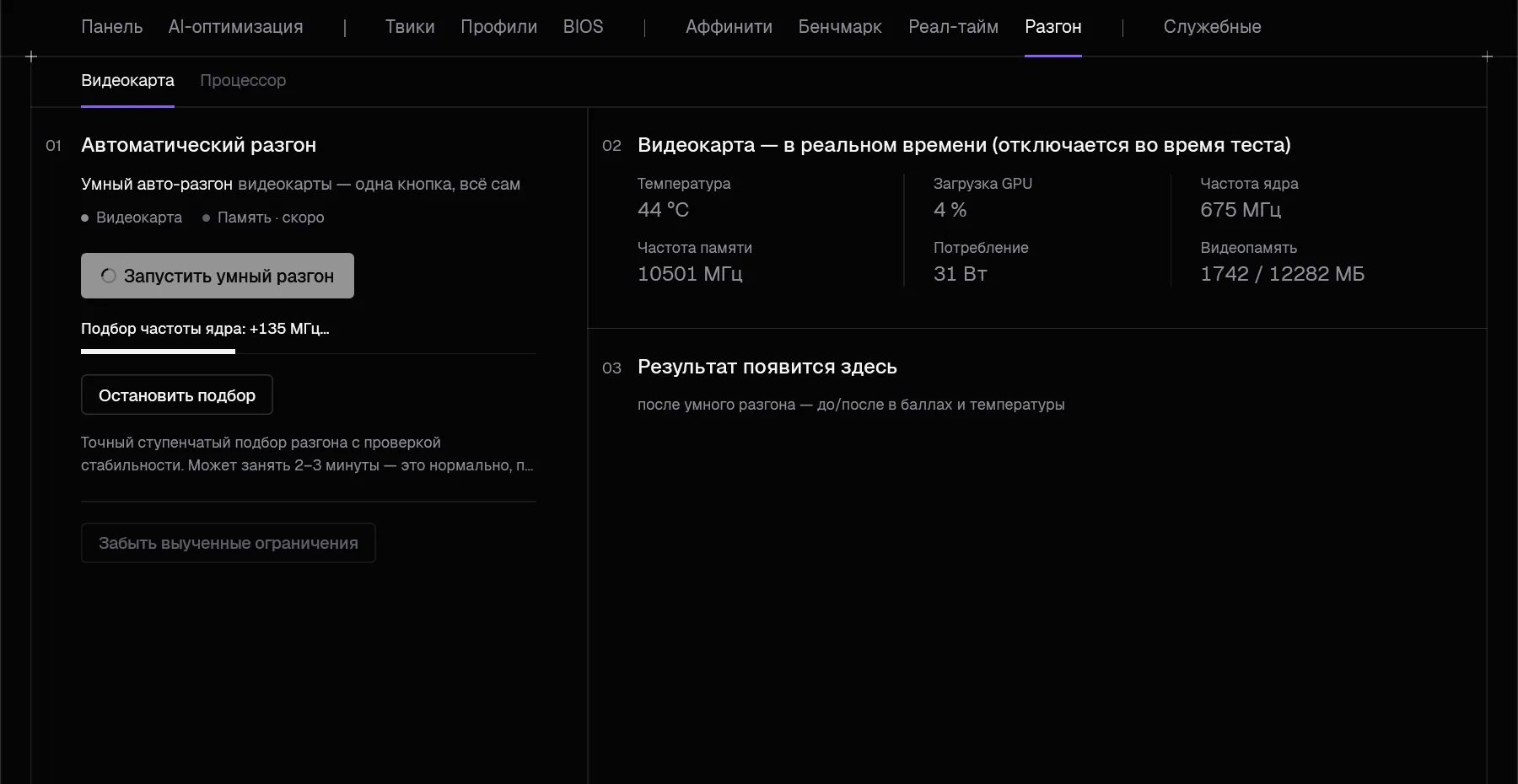
Экран может моргнуть — это сброс видеодрайвера, при подборе так бывает. Программа сразу возвращает заводские частоты, ждёт до 90 секунд и проверяет карту на стоке, потом продолжает. Больше двух сбросов за подбор не допускается: третий останавливает подбор на заводских настройках («Драйвер сбрасывался трижды — подбор остановлен, вернул заводские»). При перегреве программа тоже сразу возвращает заводские частоты.
Что происходит, пока крутится полоска
Название текущего этапа программа пишет над полоской.
| Этап | Что делает |
|---|---|
| Прогрев | Греет карту до рабочей температуры: на холодной карте предел был бы обманчиво высоким. «Прогрев видеокарты…» |
| Эталоны | FPS рендер-теста, контрольная сумма вычислений и тест видеопамяти на заводских частотах. «Эталонный замер на стоке…», «Эталон — контрольная сумма вычислений…», «Эталон — тест видеопамяти…» |
| Подбор ядра | Поднимает частоту ступенями и уточняет границу. «Подбор частоты ядра: +… МГц…», «Уточняю границу ядра: +… МГц…» |
| Подбор памяти | То же для видеопамяти. «Подбор частоты памяти: +… МГц…», «Уточняю границу памяти: +… МГц…» |
| Подтверждение | Проверяет найденный профиль под долгой нагрузкой. «Подтверждение выбранного профиля…», «Подтверждение памяти на прогретой карте…» |
| Контроль | Сравнивает сток → разгон → сток и ещё раз проверяет видеопамять. «Контроль: сток (1 из 3)…» … «Контроль — тест видеопамяти…» |
| Совместный тест | Нагрузка с переходами частоты, как в реальной игре. «Совместный тест стабильности с переходами частоты…» |
Как читать результат
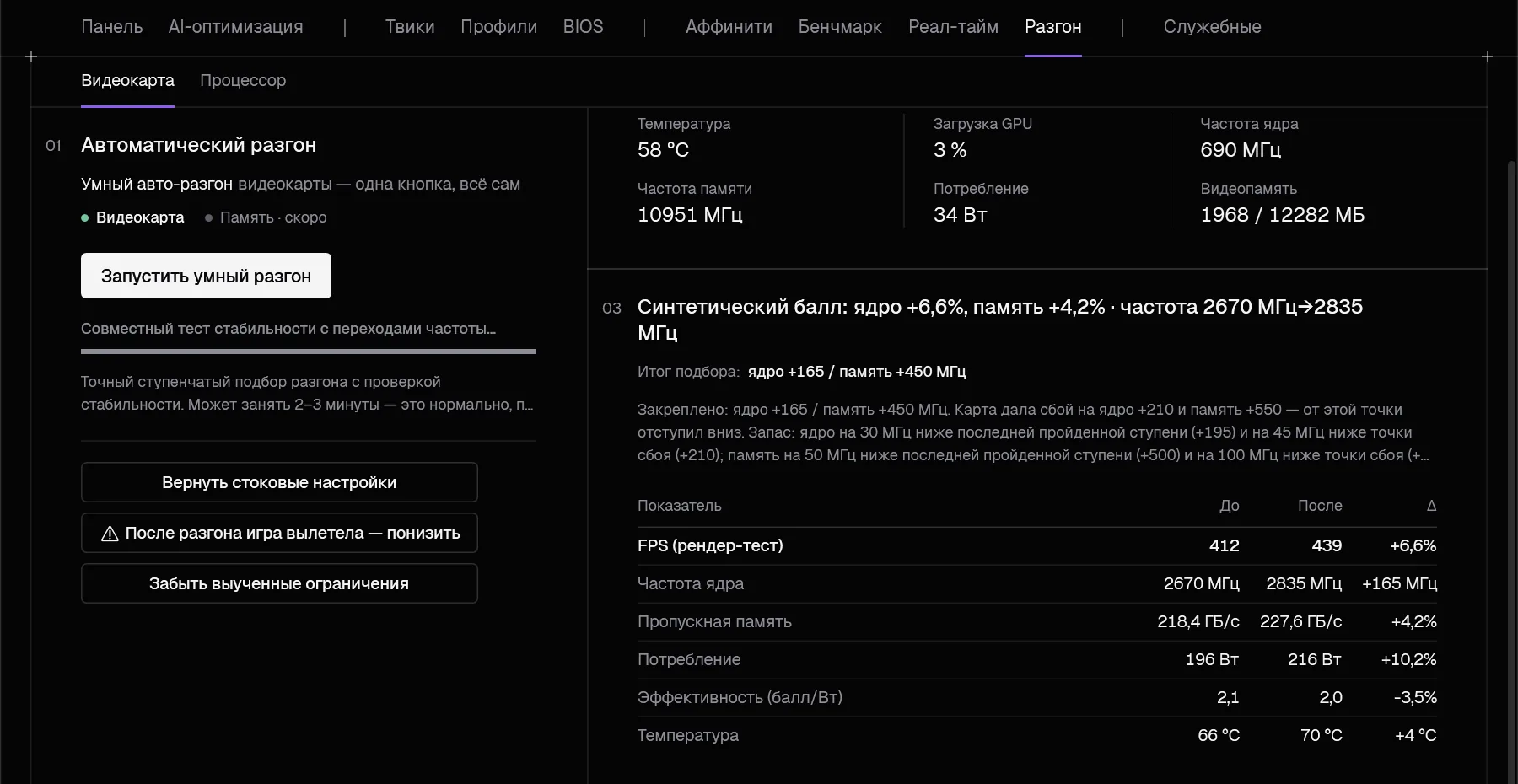
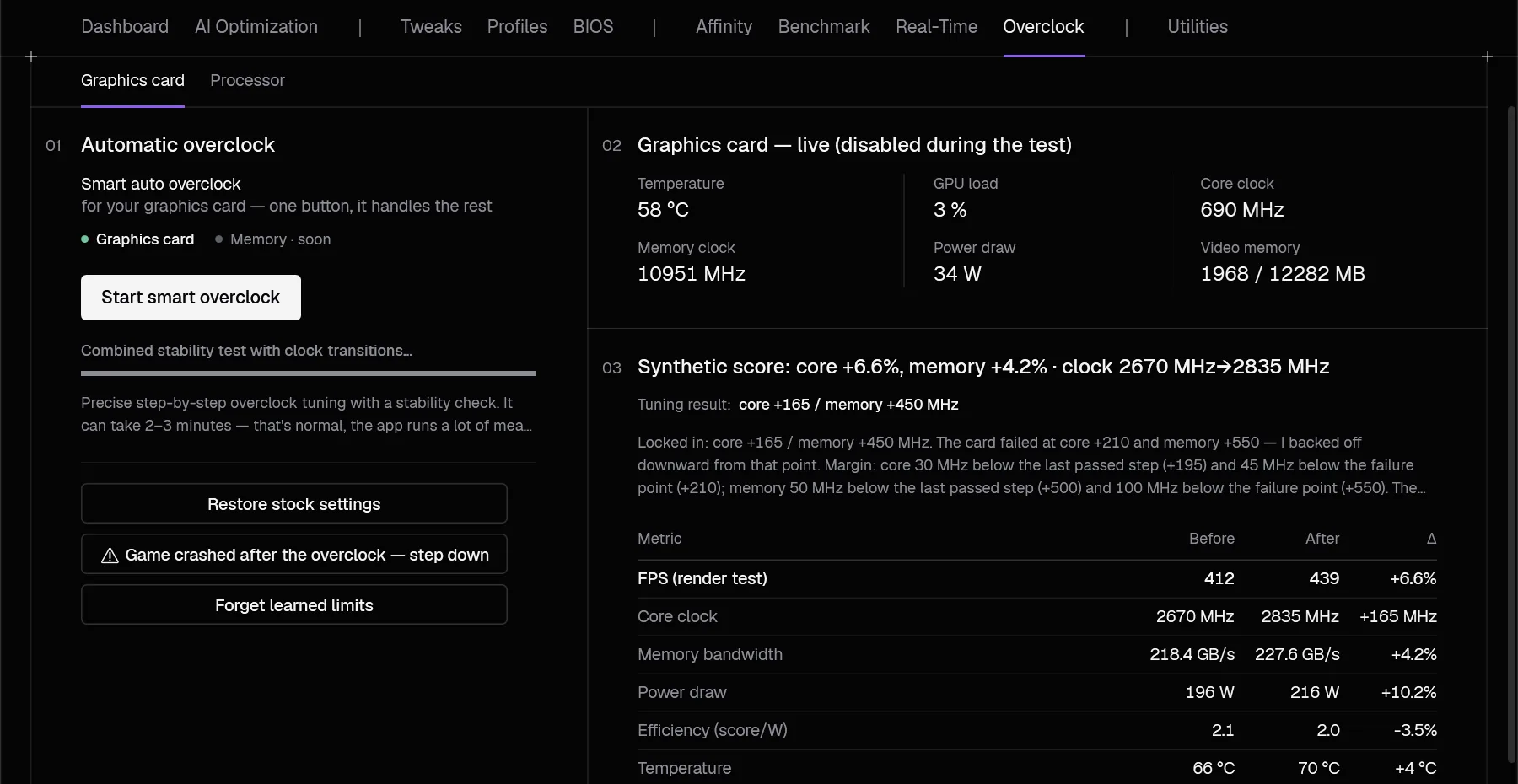
- «Синтетический балл: …» — это балл рендер-теста, а не FPS в вашей игре. Программа сама пишет: в играх прирост меньше, а в играх, упирающихся в процессор, почти нулевой.
- «Итог подбора: ядро +… / память +… МГц» — применённый профиль. Ниже — «Закреплено: …»: где карта дала сбой и на сколько мегагерц ниже программа отступила («Запас: …»).
- Таблица «До / После»: FPS рендер-теста, частота ядра, пропускная способность памяти, потребление, эффективность (балл/Вт) и температура.
Найденный профиль запоминается и применяется сам при следующем запуске программы. Разгон действует, пока BUL$ Opti открыта: при закрытии программы карта возвращается к заводским. Обновили видеодрайвер — сохранённый разгон не применится, пока вы не запустите подбор заново. Отменить разгон — «Вернуть стоковые настройки».
Другие возможные исходы — все нормальные
- «Стабильного прироста нет — вернул сток» — прирост в пределах погрешности или карта упирается в температуру или лимит мощности. Это честный ответ, а не поломка.
- «⚠ Перегрев (…°C) — авто-сброс к стоку. Настройки НЕ оставлены.» — сработала защита, карте ничего не грозит. Нужно лучшее охлаждение.
- «Разгон не прошёл совместный тест стабильности — вернул сток» — короткие ступени прошли, а долгая нагрузка с переходами частоты выявила сбой. Предел запоминается, в следующий раз программа так высоко не полезет.
- «Контрольная проверка не прошла — разгон не закреплён» — контрольный замер найденный разгон не подтвердил, карта на заводских частотах.
- «Драйвер не принял смещение частот» — обычно частотами уже управляет другая программа (MSI Afterburner, EVGA Precision, NVIDIA Inspector). Закройте её и запустите подбор снова.
- «Видеокарта нестабильна УЖЕ НА ЗАВОДСКИХ настройках — разгон запрещён» — редкий и важный случай: проблема в охлаждении, питании или драйвере. Рядом бывают ещё два с тем же смыслом: «Видеокарта считает неверно УЖЕ НА ЗАВОДСКИХ настройках» и «Тест видеопамяти нашёл ошибки УЖЕ НА ЗАВОДСКИХ настройках».
Разгон процессора: подбор с проверкой
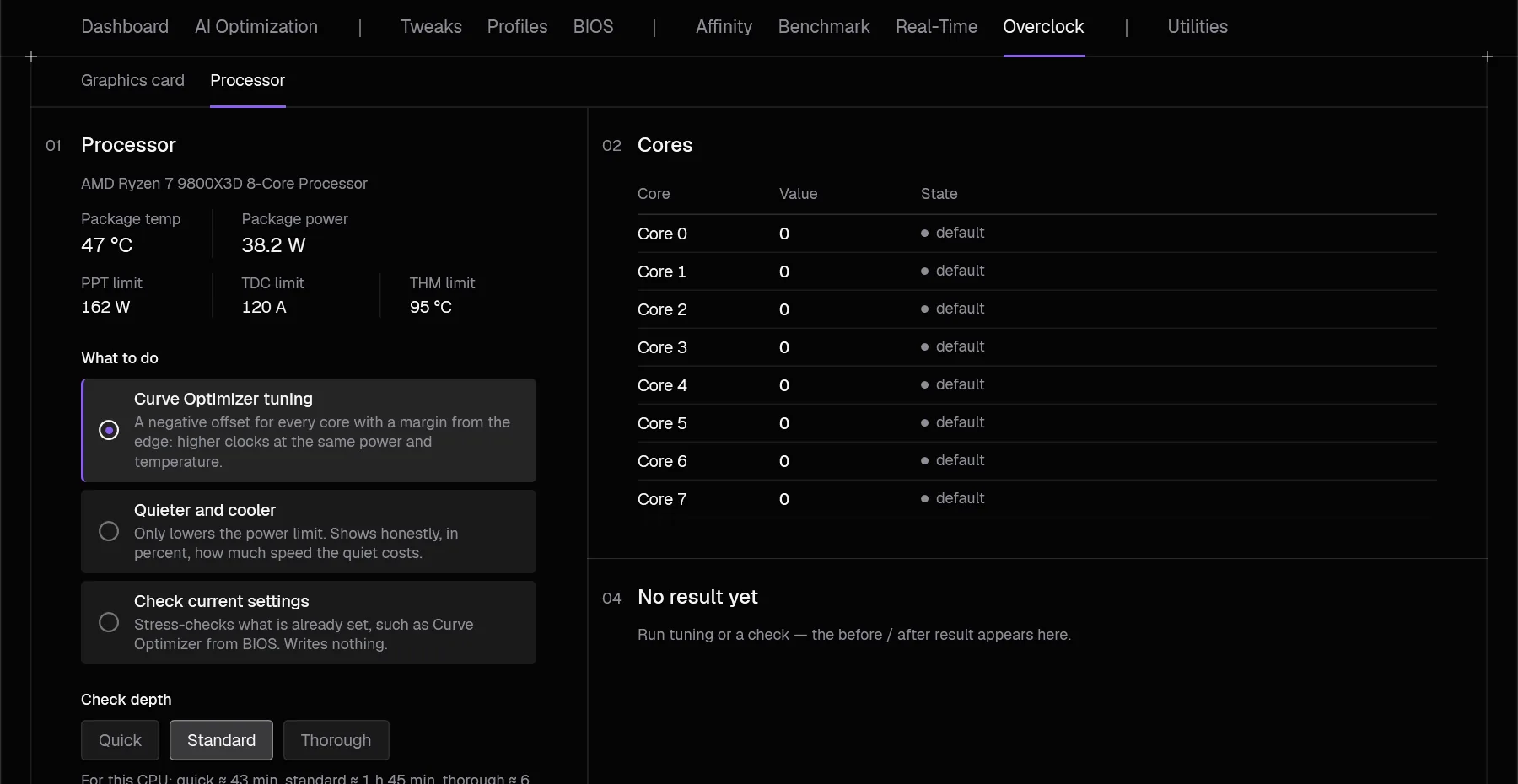
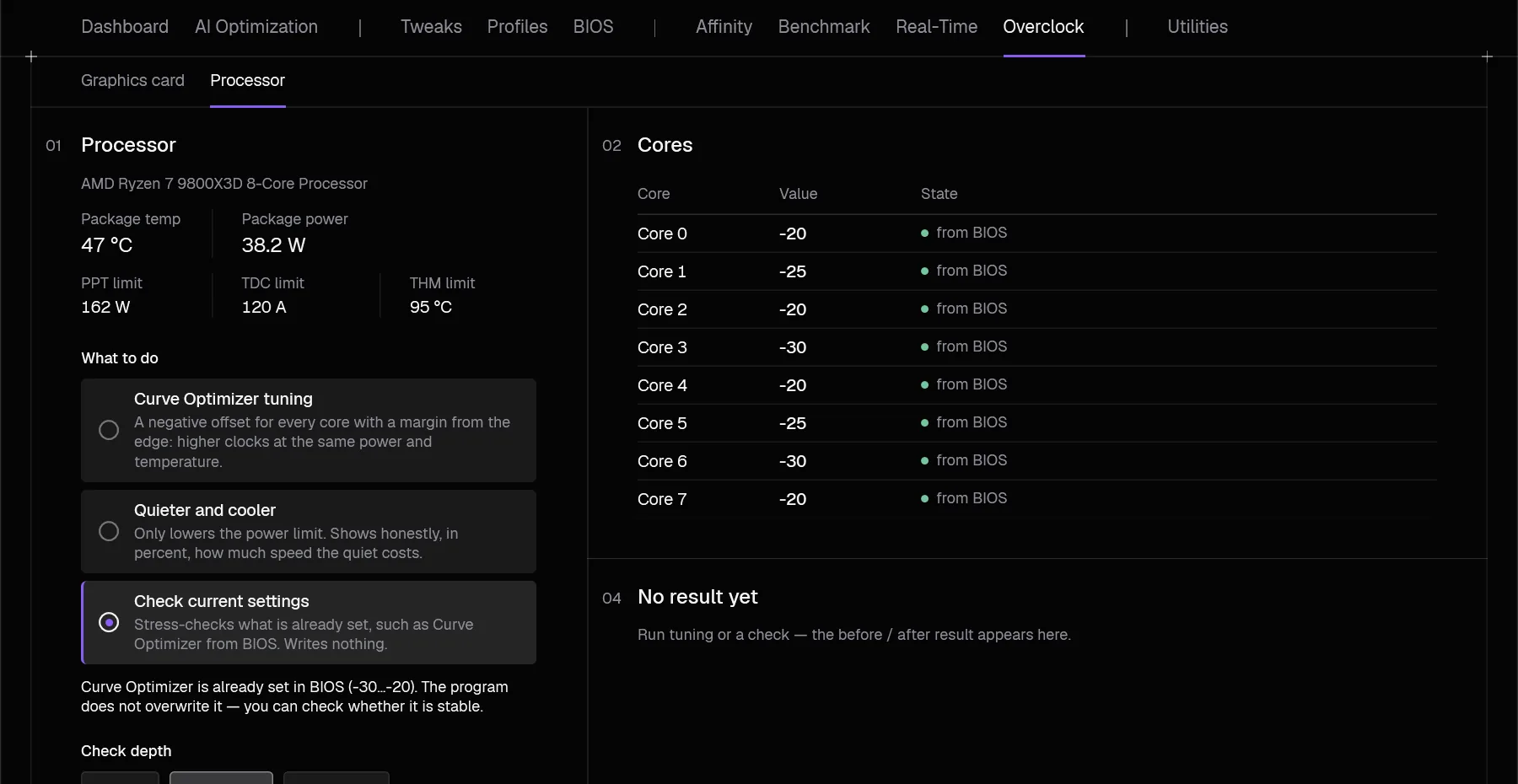
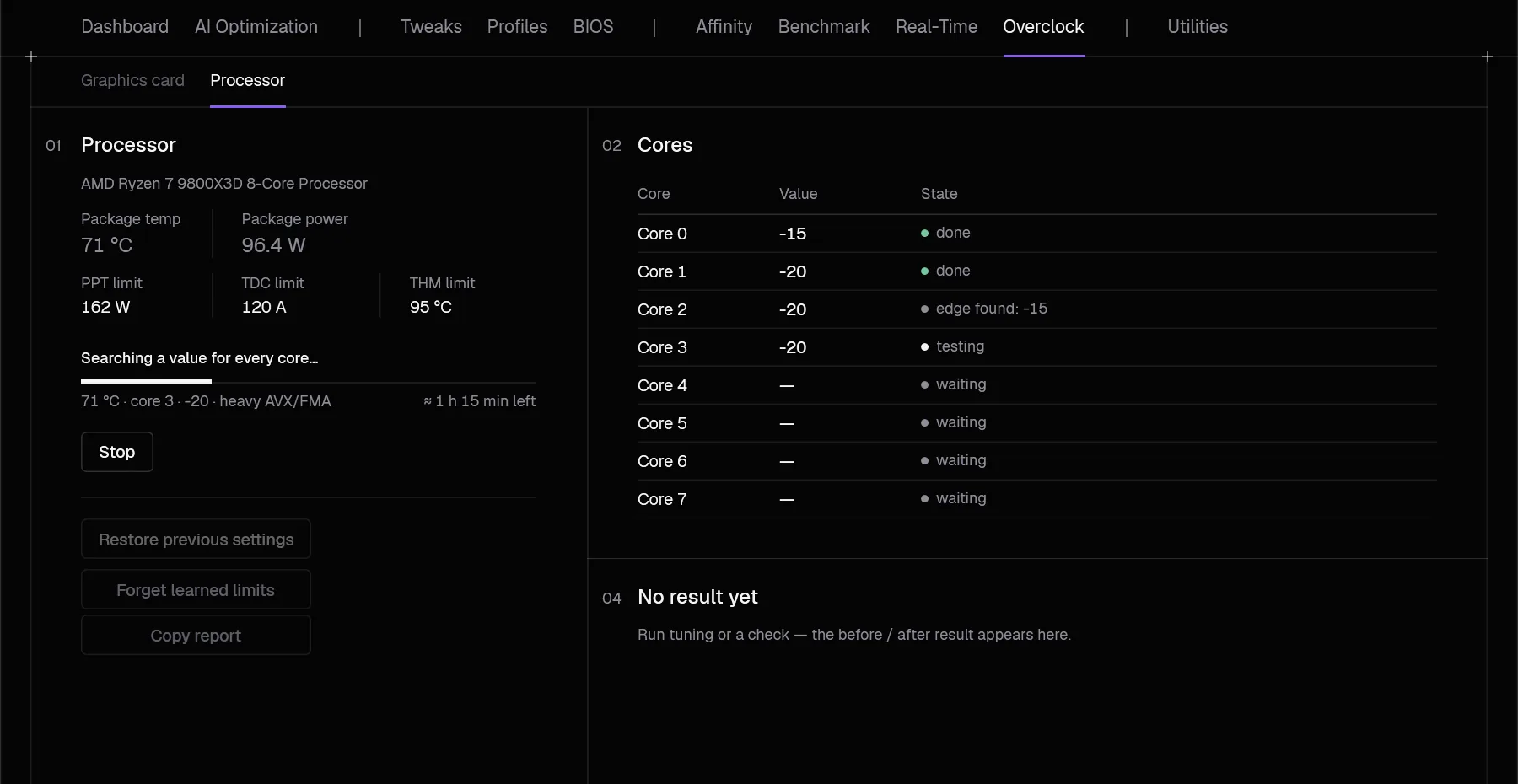
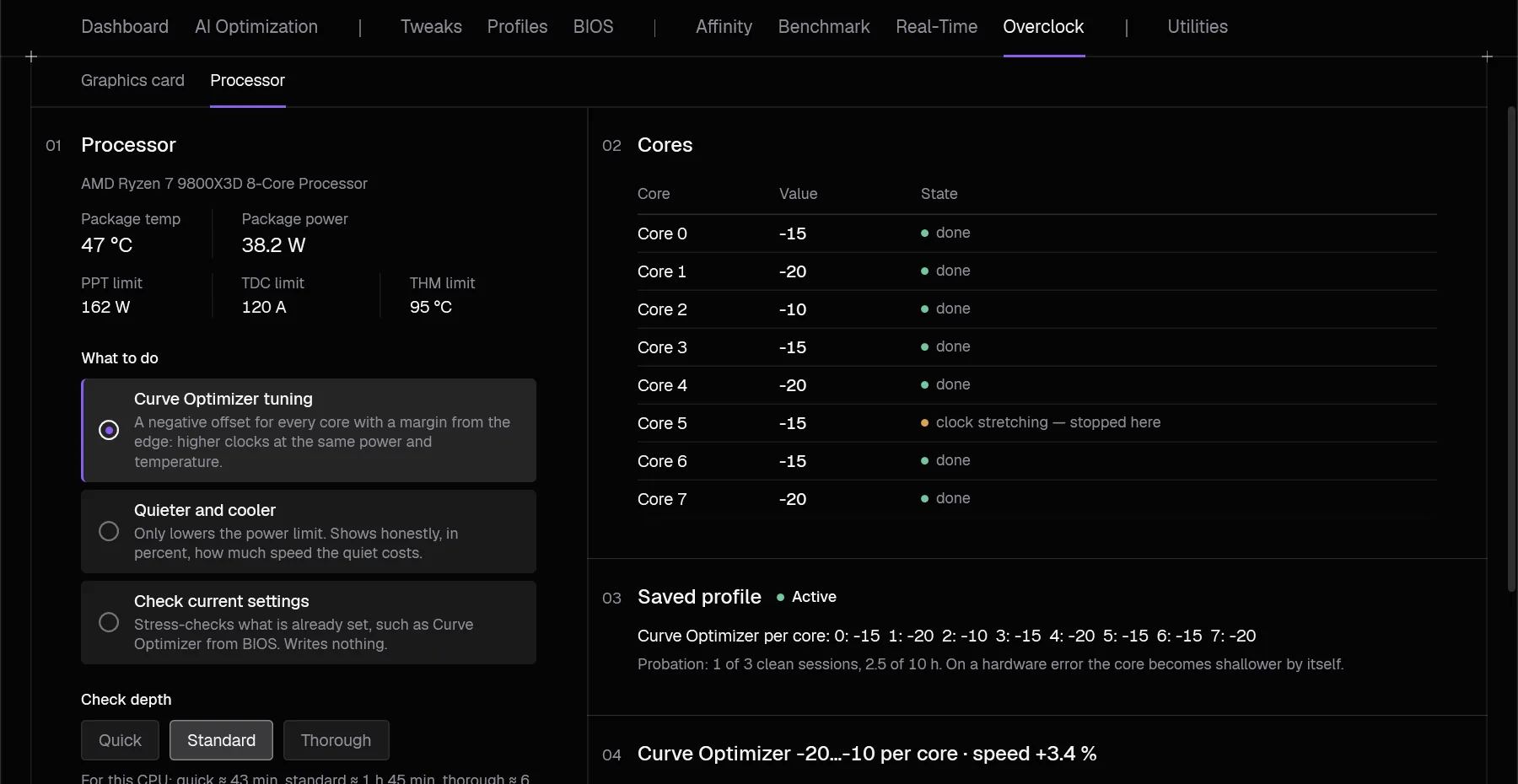
Сверху — процессор и его показатели: «Темп. пакета» и «Мощность пакета», у Ryzen — «Лимит PPT», «Лимит TDC», «Лимит THM», у Intel — «Длит. лимит (PL1)», «Кратк. лимит (PL2)» и «TDP». Справа таблица «Ядра». Для этой вкладки нужен драйвер PawnIO (шаг 00).
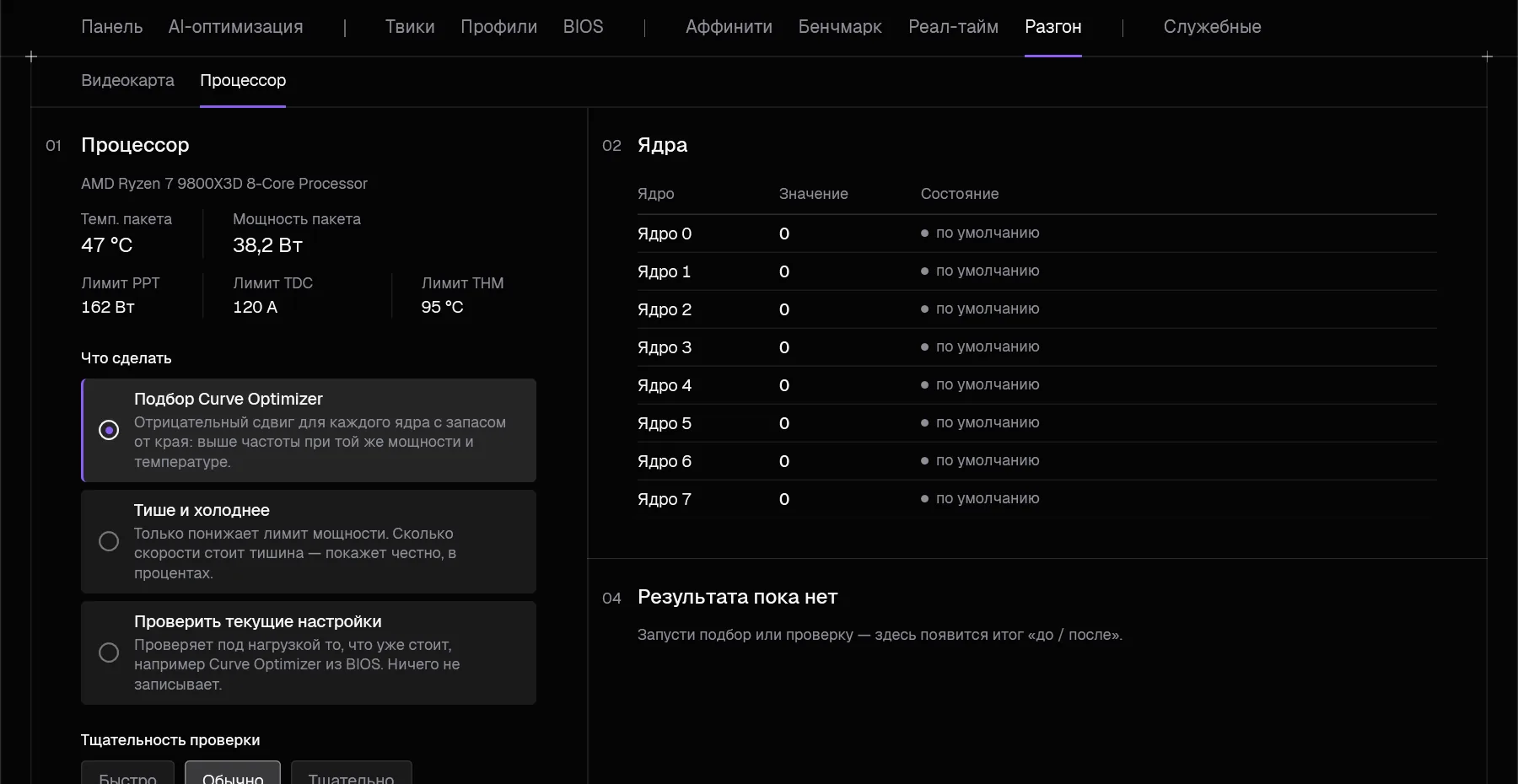
| Режим | Что делает | Кнопка |
|---|---|---|
| Подбор Curve Optimizer | Отрицательный сдвиг для каждого ядра с запасом от края: выше частоты при той же мощности и температуре. Каждое ядро проверяется пятью видами нагрузки со сверкой вычислений и журналом ошибок железа; итог — на несколько шагов мельче найденного края | «Подобрать · ≈ …» |
| Подбор лимита мощности | Лучший длительный лимит (PL1) под 85 °C (не выше 90 °C) — с проверкой стабильности и откатом | «Подобрать лимит» |
| Тише и холоднее | Ищет самый низкий лимит мощности, при котором скорость почти не падает. Лимит только понижается и никогда не выше значения из BIOS; сколько скорости стоит тишина, программа покажет в процентах | «Сделать тише» |
| Проверить текущие настройки | Те же нагрузки без единой записи, например проверка Curve Optimizer из BIOS. Если какое-то ядро ошибается, покажет какое | «Проверить · ≈ …» |
Что доступно на вашем процессоре
- Ryzen 7000 / 9000, настольные, включая X3D — «Подбор Curve Optimizer», «Тише и холоднее», «Проверить текущие настройки». У моделей с 6-ядерными кристаллами значение подбирается одно на все ядра.
- Ryzen 5000 — «Тише и холоднее».
- Ноутбуки с Ryzen — пока только показания: подбор на них выключен до проверки на железе.
- Intel, настольные — «Подбор лимита мощности» и «Тише и холоднее». Если лимиты заблокированы производителем, вкладка так и скажет.
- Intel, ноутбуки — «Тише и холоднее»: лимит на ноутбуке никогда не поднимается.
- Остальные — вкладка пишет, почему недоступно.
Curve Optimizer уже задан в BIOS? Программа поверх BIOS не пишет, чтобы два смещения не сложились: доступны «Проверить текущие настройки» и «Тише и холоднее». Чтобы подбирала программа, поставьте Curve Optimizer в BIOS на Auto (0) и перезагрузите ПК.
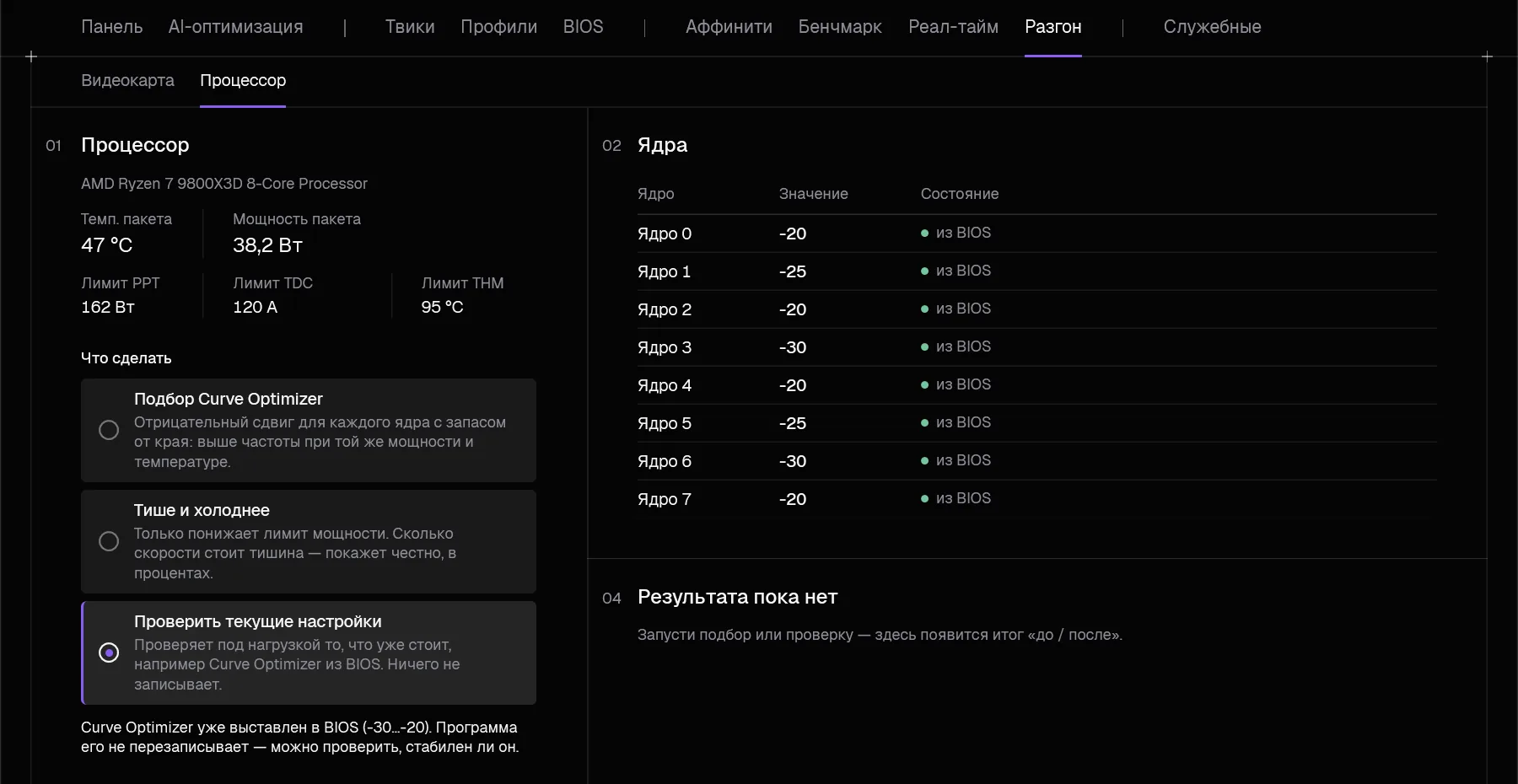
Как пользоваться
- Выберите режим и «Тщательность проверки»: «Быстро», «Обычно» или «Тщательно». Время для вашего процессора написано на кнопке, например «Подобрать · ≈ 1 ч 45 мин». Для 8-ядерного Ryzen это примерно 43 мин, 1 ч 45 мин и 6 ч 23 мин; «Проверить» идёт примерно втрое быстрее.
- Подготовьте ПК: закройте игры и тяжёлые программы, ноутбук подключите к сети и не давайте ПК уснуть. Программы, которые меняют те же настройки, вкладка назовёт сама: «Закрой … — эти программы меняют те же настройки, с ними подбор не начнётся».
- Запустите и подтвердите в окне «Разгон процессора». Процессор нагреется, вентиляторы будут громкими — это нормально. ПК в это время не используйте.
- Следите за ходом: над полоской этап («Замеряю процессор без изменений…», «Ищу значение для каждого ядра…», «Проверяю итог на всех ядрах вместе…», «Длинная проверка под разной нагрузкой…») и «осталось ≈ …». В таблице «Ядра» — «ждёт», «проверяется», «край найден: …», «готово» или «ошибка — откат». «Стоп» возвращает значения.
- В конце — итог «до / после» (скорость в очках, температура, мощность) и «Применить профиль».
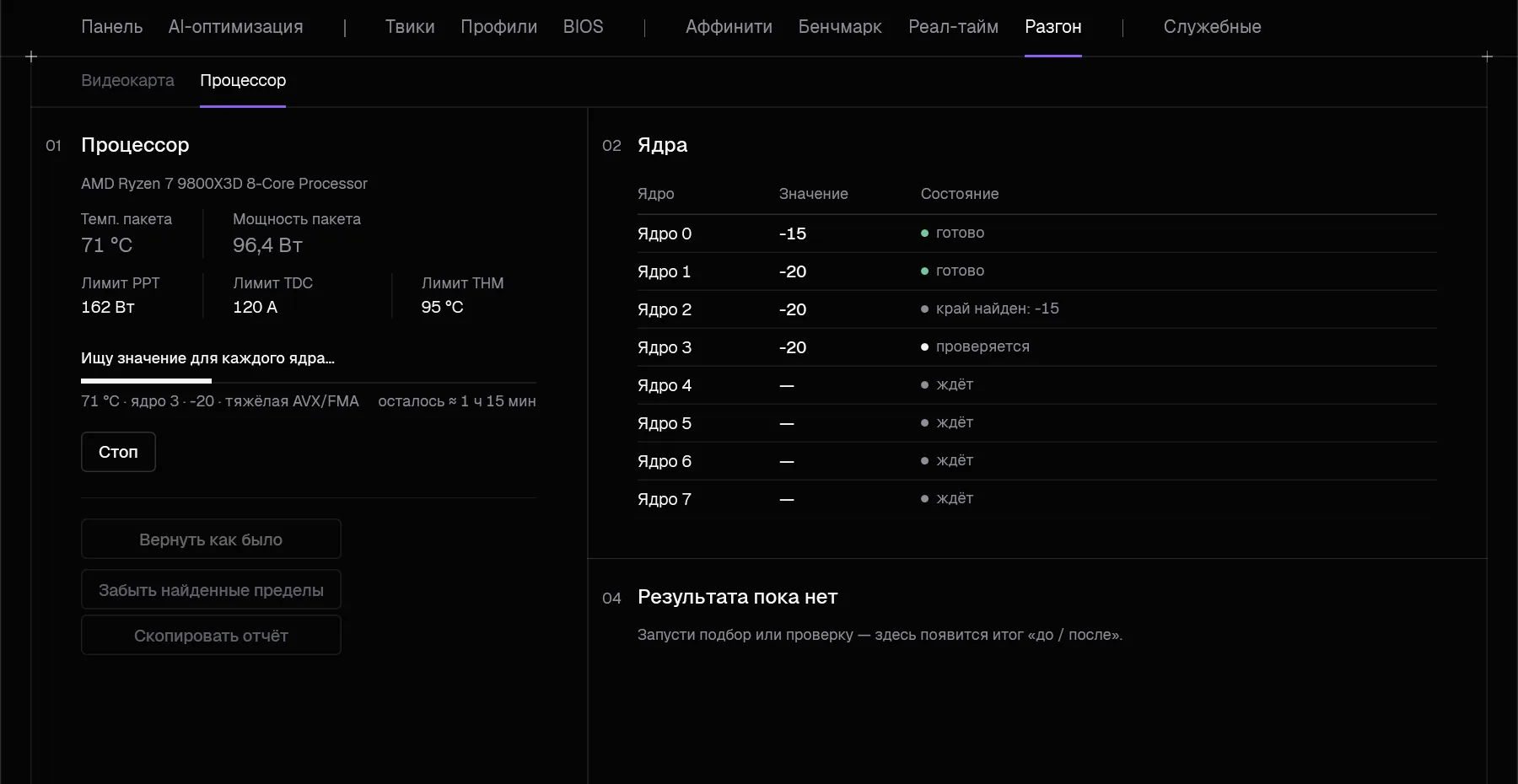
Если ПК завис, перезагрузился или перегрелся
- Зависание или перезагрузка при подборе Curve Optimizer предусмотрены. Curve Optimizer сбросится сам, а при следующем запуске программа объяснит, что случилось, и предложит «Продолжить подбор» — итог возьмётся с большим запасом. Одно зависание не считается нестабильностью: значение проверят ещё раз. После синего экрана значение сразу записывается как нестабильное.
- Перегрев — не «нестабильно». Подбор ждёт, пока процессор остынет, и повторяет; не помогло — «Слишком горячо — подбор остановлен».
Профиль и испытательный срок
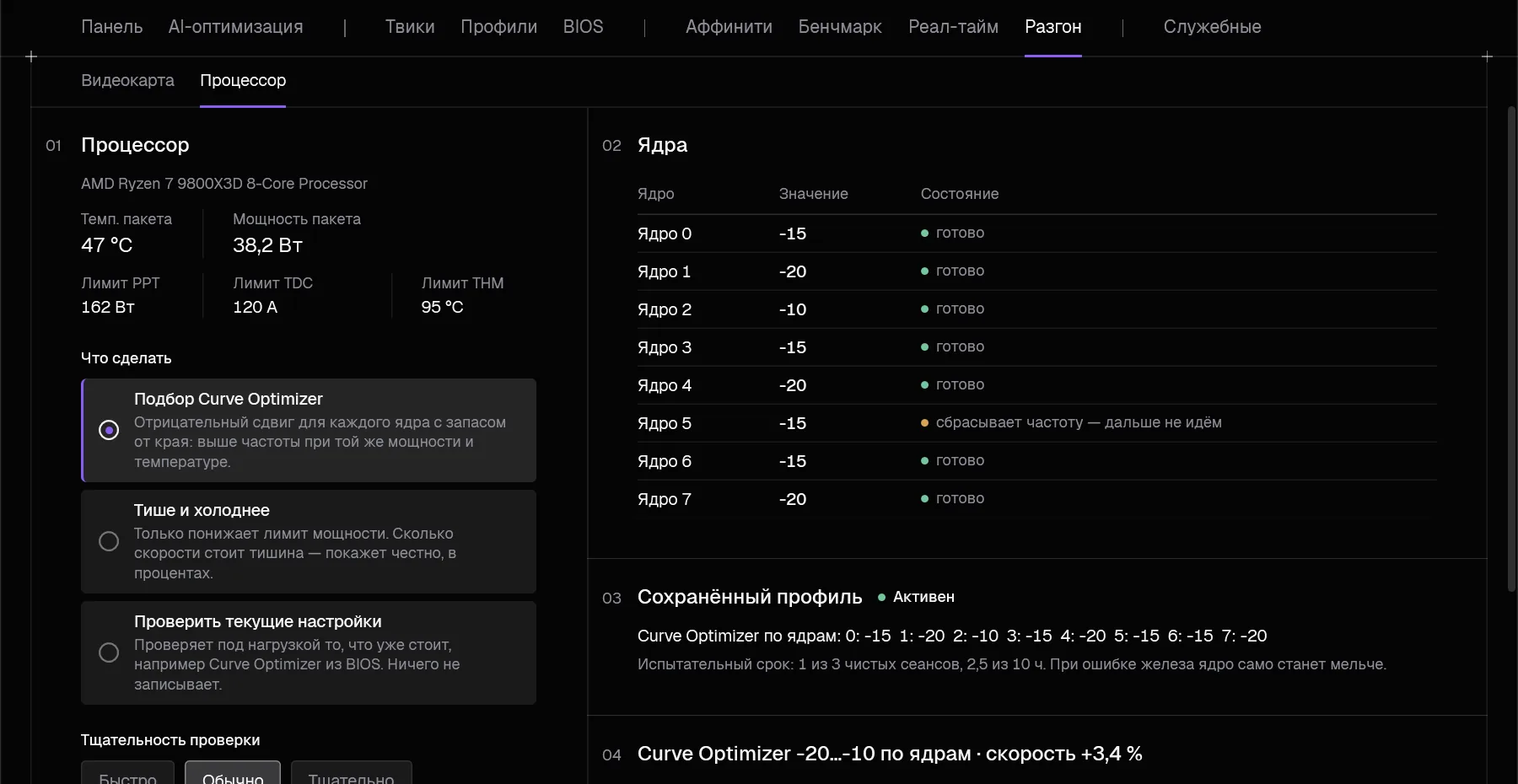
Профиль Curve Optimizer проходит испытательный срок — 3 чистых сеанса и 10 часов работы. После перезагрузки программа применяет его снова; при ошибке железа значение ядра само становится мельче. Лимит Intel программа возвращает при каждом запуске.
- «Вернуть как было» — откат к прежним значениям одним нажатием.
- «Забыть сохранённый профиль» — профиль больше не применяется, Curve Optimizer возвращается к 0.
- «Забыть найденные пределы» — следующий подбор начнётся с чистого листа.
- «Скопировать отчёт» — отчёт для поддержки в буфер обмена.
Проверка в игре — и что делать при вылете
Никакой синтетический тест не докажет стабильность на сороковой минуте боя. Настоящая проверка — ваша игра: поиграйте как обычно 30–60 минут. Сделайте финальный замер на той же сцене, что и в начале, и сравните с записью «до» (как мерить).
- Всё нормально — профили рабочие. Разгон видеокарты и профиль процессора программа применяет при каждом запуске.
- Видеокарта: вылет, чёрный экран или артефакты — откройте «Разгон → Видеокарта» и нажмите «⚠ После разгона игра вылетела — понизить».
- Процессор: вылеты, синий экран или ошибки после применения профиля — «Разгон → Процессор» → «Вернуть как было», и напишите в поддержку, приложив «Скопировать отчёт».
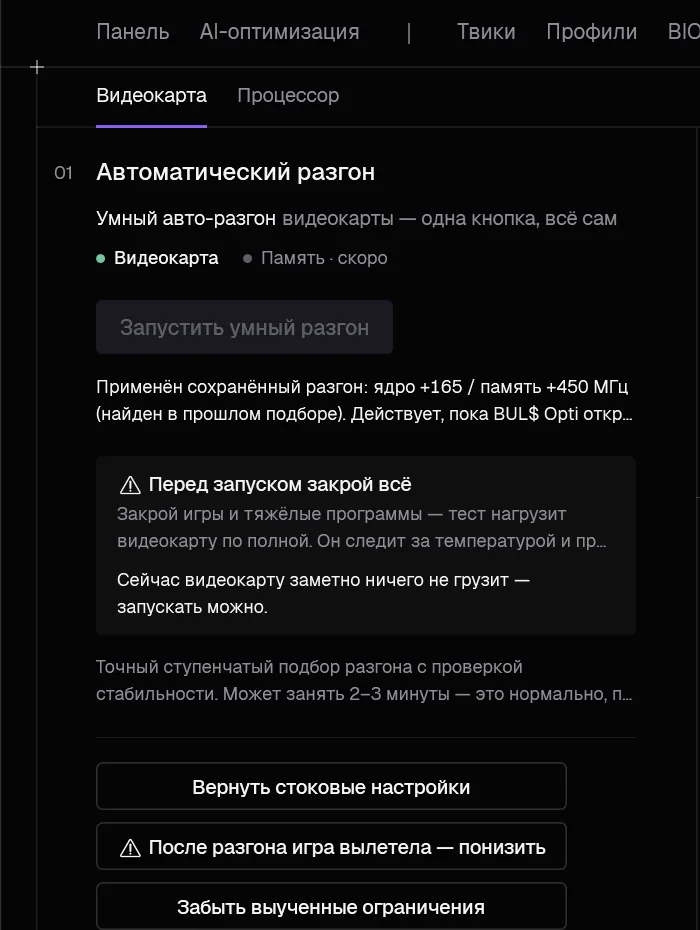
Кнопка «понизить» записывает текущий профиль как нестабильный и опускает частоты на ступень: «Понял: профиль +…/+… вылетел в игре. Записал его как нестабильный и опустил до +…/+…». Вылетело снова — нажмите ещё раз, программа спустится ниже. Если опускать уже некуда, она вернёт заводские настройки и больше не будет применять этот разгон.
Подбор временно заблокирован?
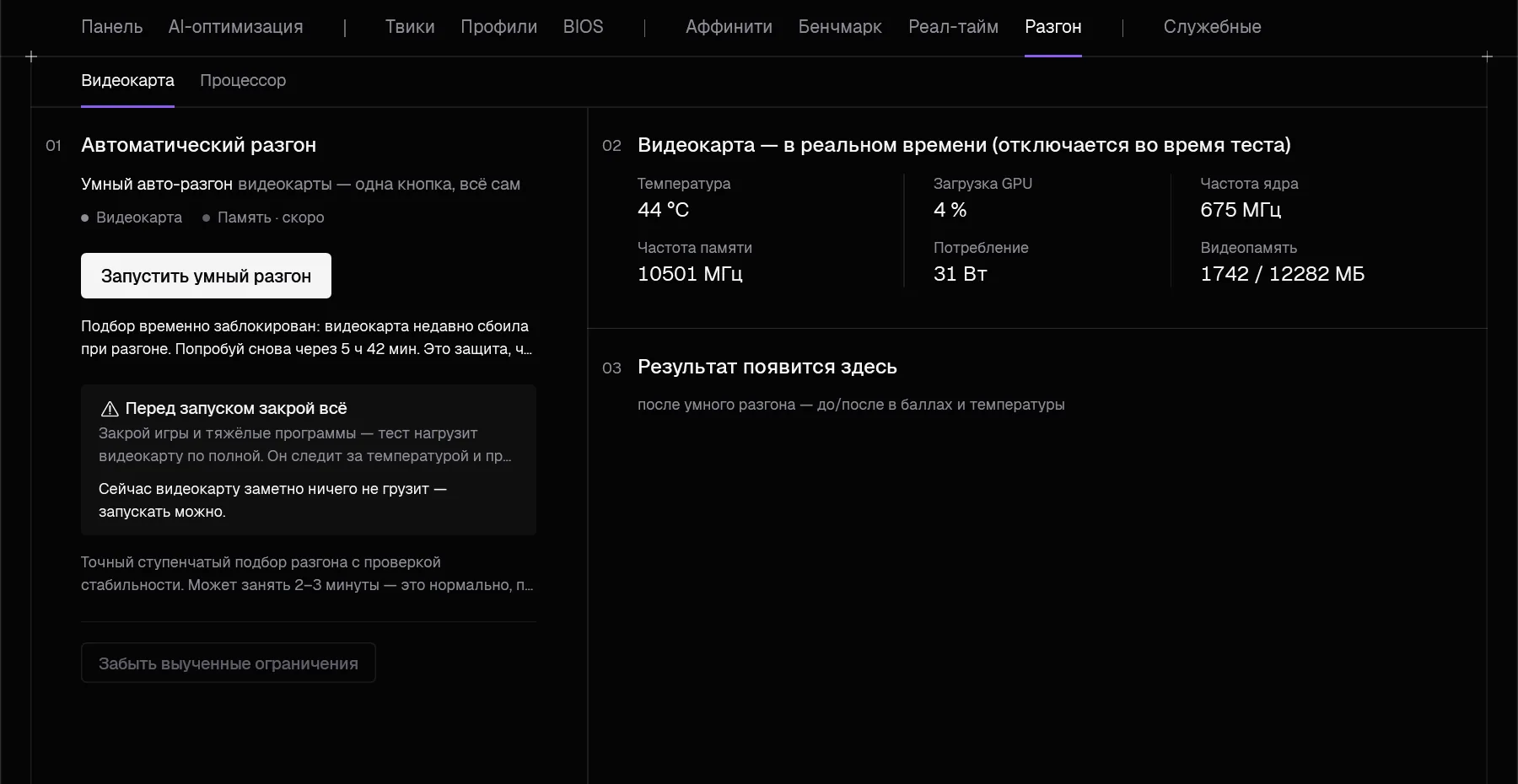
После сбоя подбор на время закрыт. У видеокарты под кнопками написано «Подбор временно заблокирован: видеокарта недавно сбоила при разгоне. Попробуй снова через …», у процессора — «После сбоя подбор закрыт ещё на … — дай компьютеру поработать как обычно». Это защита от повторных попыток «а вдруг пронесёт». Если вы сменили видеодрайвер или уверены, что сбой был случайным, на вкладке видеокарты есть «Забыть выученные ограничения»: кнопка стирает запомненные пределы и счётчик сбоев.
Остальные вкладки
Служебные разделы и аккаунт: в погоне за FPS напрямую не участвуют.
| Раздел | Для чего | Когда открывать |
|---|---|---|
| Автозапуск | Переключатели программ автозагрузки. Метки «Периферия — оставить», «Защита — оставить», «Клиент античита»: такие записи выключаются только после подтверждения «Всё равно отключить». Записи без файла помечены «Файл не найден», следы удалённых программ — «Остаток»: кнопка «Удалить запись», копия сохраняется в папке BulsBust\autorun-removed | Когда Windows долго загружается или «Панель» снижает оценку за автозагрузку |
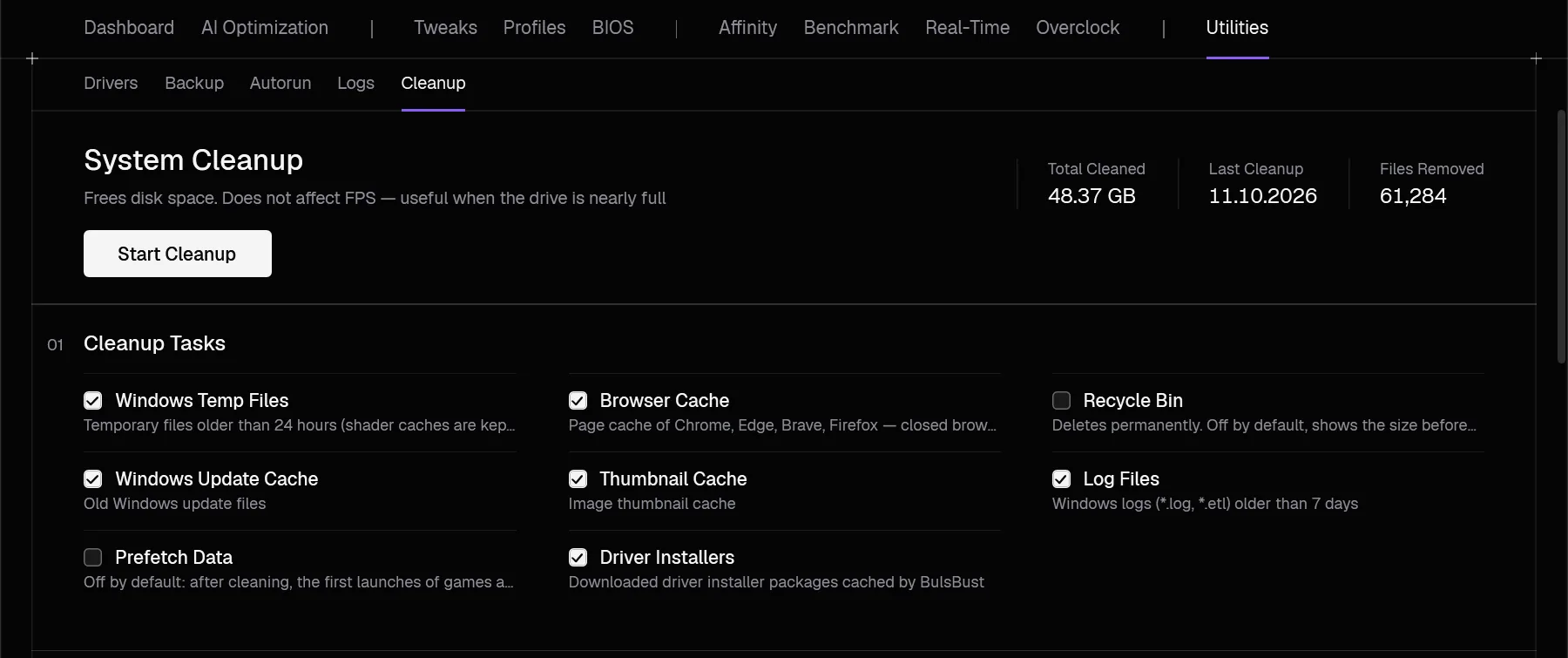
| Очистка | Отметьте задачи → «Начать очистку». «Корзина» выключена по умолчанию и очищается только после отдельного вопроса «Очистить Корзину?»; кэш браузера пропускается, если браузер открыт | Когда диск почти заполнен: на FPS очистка не влияет |
| Установленные программы | Внизу «Очистки»: список с размером, «Крупные сверху», поиск. «Удалить» запускает собственный деинсталлятор программы — дальше следуйте его окнам, BUL$ Opti сам ничего не стирает. Драйверы, среды выполнения и античиты помечены «Важное»: их деинсталлятор запустится только после предупреждения | Чтобы освободить место |
| Резервные копии | Точки восстановления Windows | Перед любыми экспериментами, см. шаг 01 |
| Логи | Журнал действий программы, «Экспорт» и «Очистить» | Перед письмом в поддержку: сначала «Экспорт» |
| Аккаунт | Кнопка вверху окна: ключ (показать / сменить), дата окончания подписки и сколько осталось, язык, версия программы | Чтобы сменить язык или ключ |
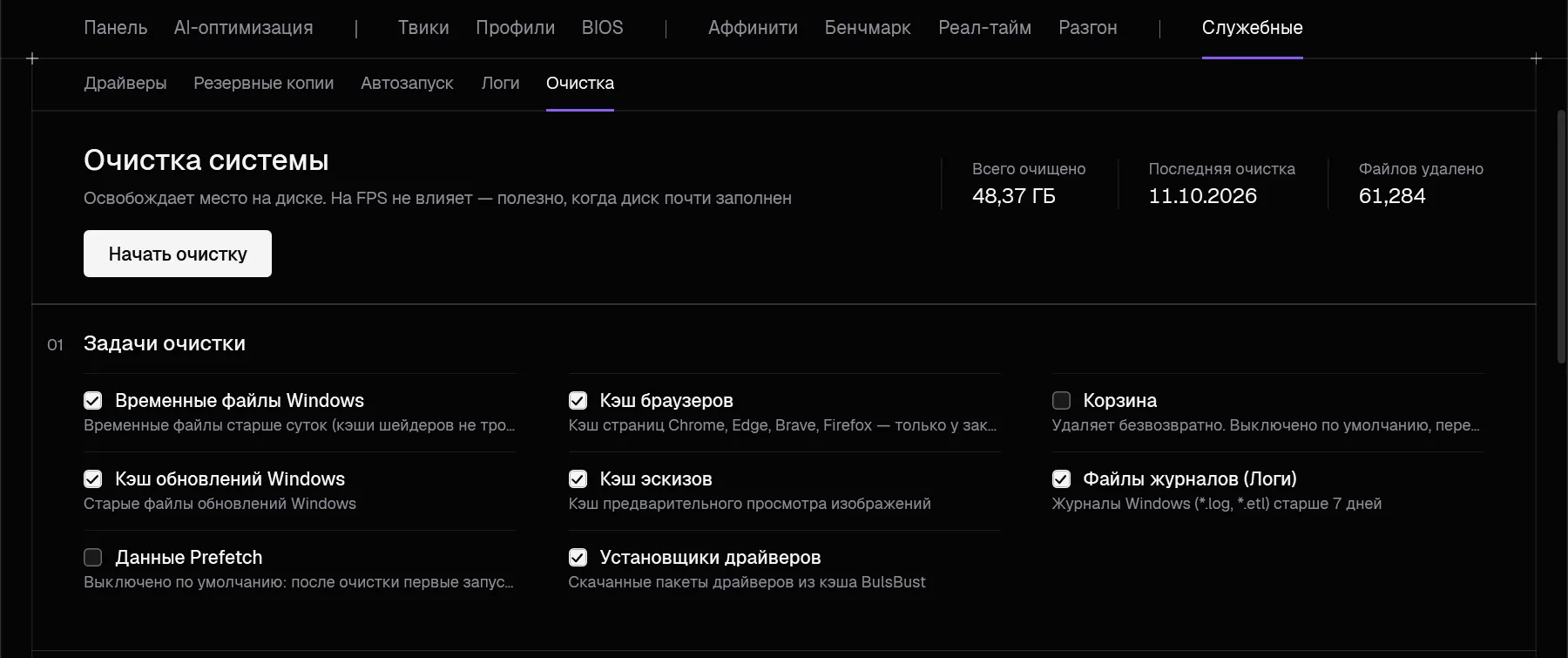
Вкладки Панель, Профили, Аффинити, AI-оптимизация, Твики, BIOS, Бенчмарк, Реал-тайм и Разгон — это шаги 02–13 выше, «Драйверы» — шаг 10.
Если что-то пошло не так
Нет интернета при запуске
Программа пишет «Нет связи с сервером лицензий. Проверьте интернет — проверка повторится сама, ключ не изменён». Если подписка подтверждалась за последние 7 дней, программа откроется в ограниченном режиме; вкладки и функции, которым нужен сервер, заработают, когда появится сеть.
«Ключ не принят»
Ключ неверный или подписка закончилась. Ключ есть в профиле на bulsopti.com: вставьте его в «Аккаунт» и нажмите «Применить».
«Не загружается компонент программы»
Речь о BulsOptiNative.dll или HwidLibrary.dll: обычно файл убирает антивирус. Верните его из карантина или переустановите программу.
Твик «Не применилось»
Причина записана в «Служебные → Логи». Часть твиков начинает работать только после перезагрузки, а на ноутбуке часть твиков пропускается специально: в окне «Применить изменения?» они стоят в «Пропущено на этом ПК» с причиной.
Античит не пускает в игру (Valorant, FACEIT)
Не отключайте изоляцию ядра: Riot Vanguard и FACEIT могут её требовать. Профиль Valorant включает её обратно сам (шаг 04). В BIOS не выключайте виртуализацию, Secure Boot и TPM.
Кнопка разгона видеокарты нажимается, но ничего не происходит
Программа всегда пишет причину под кнопками. Частые причины:
- видеокарта не NVIDIA: подбор для Radeon пока выключен, для Intel Arc его нет;
- запущена другая программа управления видеокартой, например MSI Afterburner, — закройте её;
- подбор временно заблокирован после недавнего сбоя;
- ноутбук работает от батареи;
- видеокарту уже что-то грузит: «Видеокарта уже занята на N % — тест невозможен». Если программа нашла, что именно, она назовёт это в той же строке («Запущено: …»).
Разгон процессора не запускается
Причину вкладка пишет сама. Частые:
- «Не установлен драйвер PawnIO — без него процессор не настраивается» — поставьте его (шаг 00);
- «Закрой … — эти программы меняют те же настройки» — закройте Ryzen Master, ThrottleStop и подобные;
- «Подключи зарядку — от батареи подбор не запускается»;
- «После недавнего сбоя подбор временно закрыт»;
- Curve Optimizer уже задан в BIOS — выберите «Проверить текущие настройки» или поставьте его в BIOS на Auto (0);
- «Лимиты мощности заблокированы производителем» или процессор пока не поддерживается.
Хочу вернуть всё как было
- Твики — «Отменить» или «Отключить всё»;
- Аффинити — «Вернуть всё как было»;
- Процессор — «Вернуть как было»;
- Видеокарта — «Вернуть стоковые настройки»;
- Реал-тайм — «Выключить оптимизацию»;
- крайний случай — точка восстановления Windows из шага 01.
Удалённые встроенные приложения возвращаются только установкой из Microsoft Store.
Не нашли свою ситуацию?
Напишите нам — разберёмся вместе. Приложите «Служебные → Логи → Экспорт», а если вопрос про процессор — ещё «Скопировать отчёт».
Частые вопросы
Можно ли сжечь железо?
Процессор: Curve Optimizer только в минус (проверка не глубже −30, итог не глубже −25 и с запасом от края), «Тише и холоднее» лимит только понижает, на ноутбуках лимиты не поднимаются, подбор лимита Intel держит температуру до 85 °C (не выше 90 °C), любая ошибка — откат.
Видеокарта: программа меняет смещение частот ядра и памяти, лимит мощности при подборе не трогает, следит за температурой; не больше двух сбросов драйвера за подбор, при «Остановить подбор» и перегреве — сразу заводские частоты.
Нужно ли держать программу открытой?
Для «Реал-тайма», мягкого фона на вкладке «Аффинити», разгона видеокарты и профиля процессора — да: при закрытии программы видеокарта и процессор возвращаются к прежним значениям, при следующем запуске сохранённое применяется снова. Твики и профили работают и без неё.
Сколько FPS это даст?
Зависит от ПК. На запущенной системе (монитор на 60 Гц, память без EXPO / XMP, «Экономия энергии», полсотни программ в фоне) исправлять есть что, на уже настроенной — почти нечего. Цифру заранее не обещаем: честно сравните FPS в своей игре до и после (как мерить). Баллы «Бенчмарка» и синтетический балл разгона видеокарты — не FPS в игре.
Программа работает на ноутбуке?
Да. Опасные для ноутбука твики пропускаются сами, лимиты процессора не поднимаются, от батареи подбор не идёт — подключите зарядку. На ноутбуках Intel для процессора есть «Тише и холоднее», на ноутбуках с Ryzen разгон процессора пока только показывает данные.
Что с античитами — не забанят?
Программа не читает и не меняет память игр. С самой игрой она может только поднять приоритет (модуль «Приоритет игр») и приглушить фон вокруг неё. Остальное — настройки Windows, частоты видеокарты NVIDIA через драйвер, как у MSI Afterburner, и настройки процессора (Curve Optimizer и лимиты мощности).
Ещё вопросы: разгон, профили, BIOS, драйверы
Нужно ли повторять подбор разгона видеокарты?
Нет, профиль запоминается. Повторить стоит после смены видеокарты, обновления видеодрайвера (на новом драйвере сохранённый разгон не применяется, пока вы не запустите подбор) или улучшения охлаждения. После смены драйвера или карты сначала нажмите «Забыть выученные ограничения».
А подбор процессора?
Тоже нет, пока не менялся BIOS. Если BIOS изменился, программа пишет «BIOS изменился — профиль не применяется, подбери заново».
Можно ли ставить профиль и крутить твики одновременно?
Можно, но не нужно. Профиль включает несколько десятков твиков разом — если добавить сверху ещё двадцать вручную и что-то пойдёт не так, найти виновника будет сложно. Правильный порядок: профиль → проверка в игре → твики порциями → проверка после каждой порции.
Профиль и вкладка «Твики» — это одно и то же?
Твики одни и те же, разный способ включения. Профиль — готовый набор из того же списка под игру или задачу. Он включает свои твики и выключает лишние, которые раньше включила сама программа; включённое вами не через программу не трогает. Вкладка «Твики» — полный список поштучно, для донастройки поверх профиля.
Насколько можно доверять рекомендациям по BIOS?
Список составлен под ваше железо, у каждого пункта видно метку риска и строки «Как проверить:» и «Как вернуть:». Один и тот же ПК получает один и тот же список. Но вводите значения вы сами, поэтому правило одно: меняйте по одному пункту и проверяйте загрузку. Любую настройку BIOS можно откатить сбросом CMOS.
Почему Discord не приглушается в игре?
Так задумано. Мягкий фон на вкладке «Аффинити» никогда не трогает игру, её лаунчер, голосовые программы (Discord, TeamSpeak, Telegram и другие), запись и защиту (шаг 05).
Почему у части устройств в «Драйверах» «Источник не найден»?
В каталоге на сервере пока нет данных по этому устройству — обычно так с редким или узкоспециальным железом. Это не ошибка.
Какую версию драйвера ставить?
Не уверены — нажмите «Обновить всё»: эта кнопка ставит рекомендованную версию каждому устаревшему устройству, кроме чипсета. Начались проблемы после свежего драйвера — откатитесь через «Другие версии» → «Установить эту версию». Строка «Показывать версию» меняет только то, какая версия видна в колонке.
Драйверы поставятся без моего разрешения?
Нет. Установка запускается только по вашей кнопке — «Обновить» у устройства или «Обновить всё» с подтверждением.
После обновления драйвера нужна перезагрузка?
Если нужна, статус устройства так и покажет: «готово, нужна перезагрузка». Если там «установлено» — можно продолжать сразу.